
Menüpfad: Onlinemodule › Menükarten › Menükarten
Menüpfad | Onlinemodule › Menükarten › Menükarten |
Voraussetzungen | keine; ohne ausgewählte Menügruppe entsteht die Karte ohne Elterngruppe |
Eine Menükarte ist ein Menü im Baum und trägt die Kategorien und Menüeinträge, die Ihre Gäste in App, Webshop und Kiosk sehen.
- Klicken Sie im Baum links oben auf „Neu".
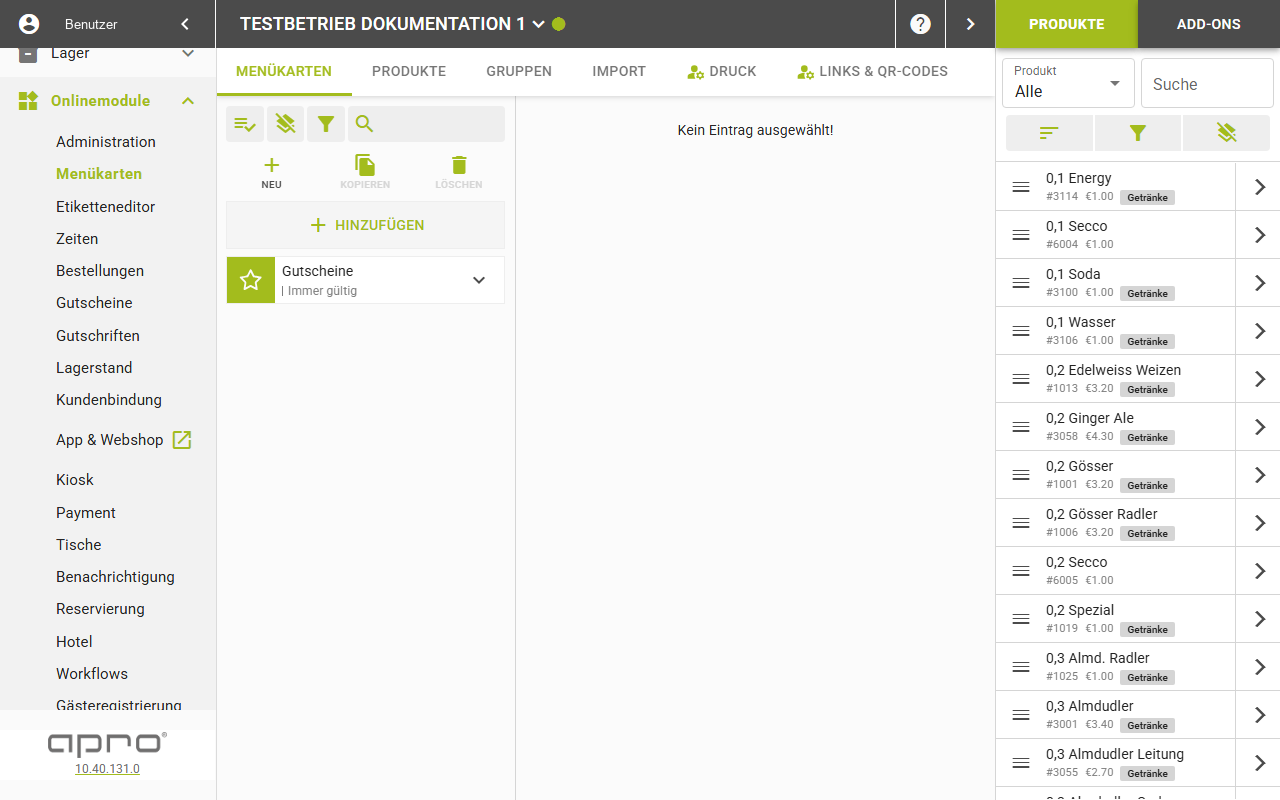
- Wählen Sie im Popover „Menü". Das Popover zeigt sechs Einträge: „Menügruppe", „Menü", „Kategorie", „Menüeintrag", „Wochenmenüplan" und „Tagesmenü". „Kategorie" und „Menüeintrag" sind ohne gewähltes Menü bzw. ohne gewählte Kategorie deaktiviert.
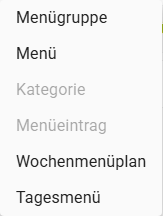
- Die Detailmaske „MENÜ" öffnet sich sofort und mit leeren Feldern.
- Tragen Sie im Feld „Name der Menükarte" den Namen der Karte ein.
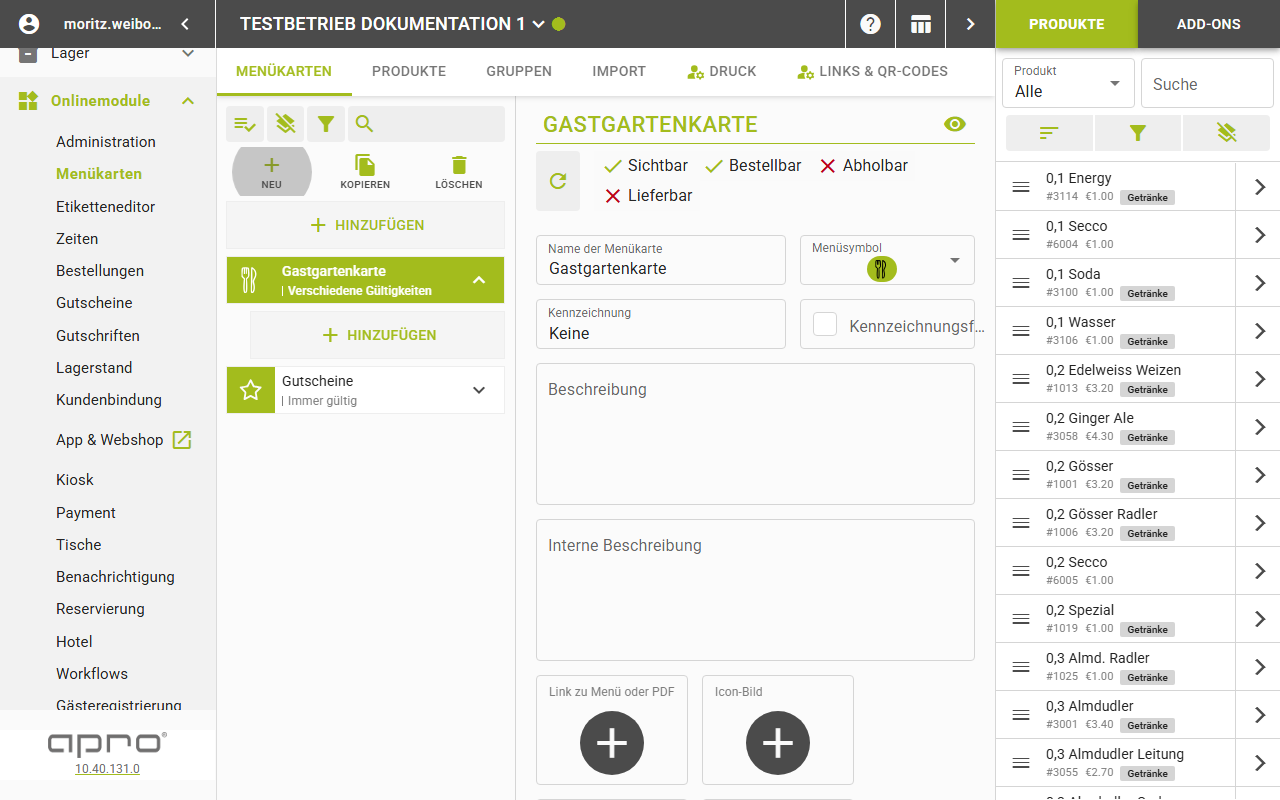
- Verlassen Sie das Feld. Die Eingabe speichert automatisch, und unten links erscheint die Meldung „Menü erfolgreich erstellt".
Ergebnis
Die Karte steht im Baum unter dem eingetragenen Namen mit dem Untertitel „Verschiedene Gültigkeiten". Der Kurzstreifen über der Maske zeigt als Startzustand „Sichtbar" und „Bestellbar" mit Haken, „Abholbar" und „Lieferbar" ohne Haken.
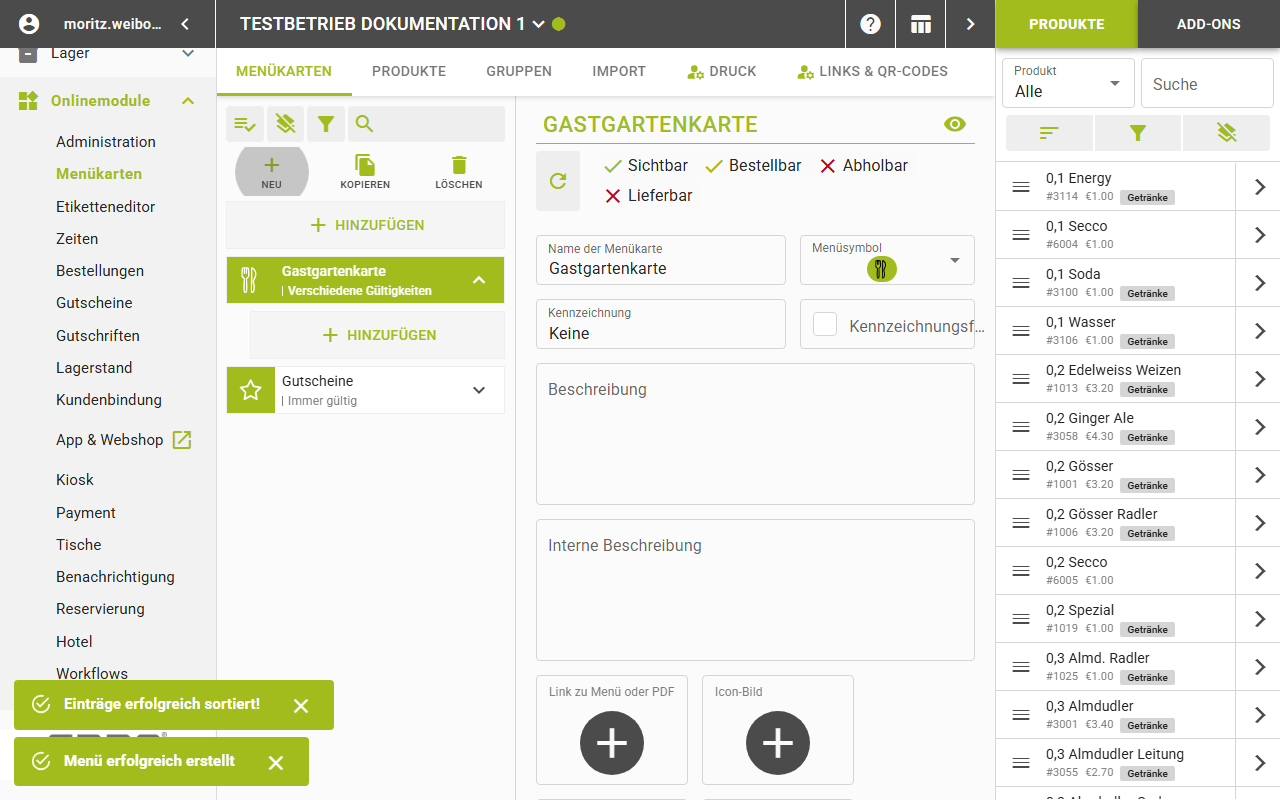
Felder der Menü-Maske
Feld | Bedeutung | Werte |
|---|---|---|
„Name der Menükarte" | Anzeigename des Menüs | Text, höchstens 50 Zeichen |
„Menüsymbol" | Symbol der Karte | Auswahlliste |
„Kennzeichnung" | farbiges Text-Etikett auf der Karte | Auswahlliste oder Freitext |
„Kennzeichnungsfarbe" | Farbe des Etiketts | Farbwähler |
„Beschreibung" | Text, sichtbar in App und Webshop | mehrzeilig, höchstens 2000 Zeichen |
„Interne Beschreibung" | nur intern sichtbare Notiz | mehrzeilig, höchstens 2000 Zeichen |
„Link zu Menü oder PDF" | externe Datei oder Adresse als Anhang | Datei-Upload oder Adresse |
„Icon-Bild" | hochgeladenes Bild anstelle des Symbols | Bild-Upload |
„Übersichts-Bild (App)" | Vorschaubild in der App | Bild-Upload |
„Header-Bild (Web)" | Kopfbild im Webshop | Bild-Upload |
Weitere Felder unter „Mehr anzeigen"
Feld | Bedeutung | Werte |
|---|---|---|
„App Gruppe" | Gruppierung in der App-Navigation | Text |
„Bestellmodus Name" | abweichender Name im Bestellmodus | Text, höchstens 300 Zeichen |
„Unterstützte Bestellarten" | erlaubte Bestellwege dieser Karte | Mehrfachauswahl, bei Gutschein-Menüs nicht sichtbar |
„Standard Preiskategorie für App-Bestellung" | Preisebene der App-Preise | Auswahlliste, abwählbar |
„Einschränken auf Rollen" | nur bestimmte Bestellrollen sehen die Karte | Mehrfachauswahl |
„Unterstützte Plattformen" | auf welchen Plattformen die Karte erscheint | Mehrfachauswahl |
„Zahlungsmittel Einschränkung" | Einschränkung auf bestimmte Zahlungsanbieter | Mehrfachauswahl |
Gut zu wissen
- Jede Änderung speichert automatisch; einen Speichern-Button gibt es nicht.
- Das Augen-Symbol neben dem Titel schaltet die Sichtbarkeit in der App um.
- Eine neu angelegte Karte ist sofort sichtbar. Einen eigenen Veröffentlichen-Knopf gibt es nicht; siehe „Menükarte und Kategorie sichtbar oder unsichtbar schalten".
- Am Fuß der Maske steht der „Webshop Link" auf diese Karte, bei Wochenmenüs zusätzlich ein „Menüplan Link".
- Das automatisch angelegte Gutschein-Menü „Gutscheine" trägt im Baum den Untertitel „Immer gültig".