
Hier können Tischaufsteller selbst designet und anschließend in ein druckfertiges PDF überführt werden. Die Funktion ist unter "Module > Tische" im Reiter "Tischaufsteller" zu finden.
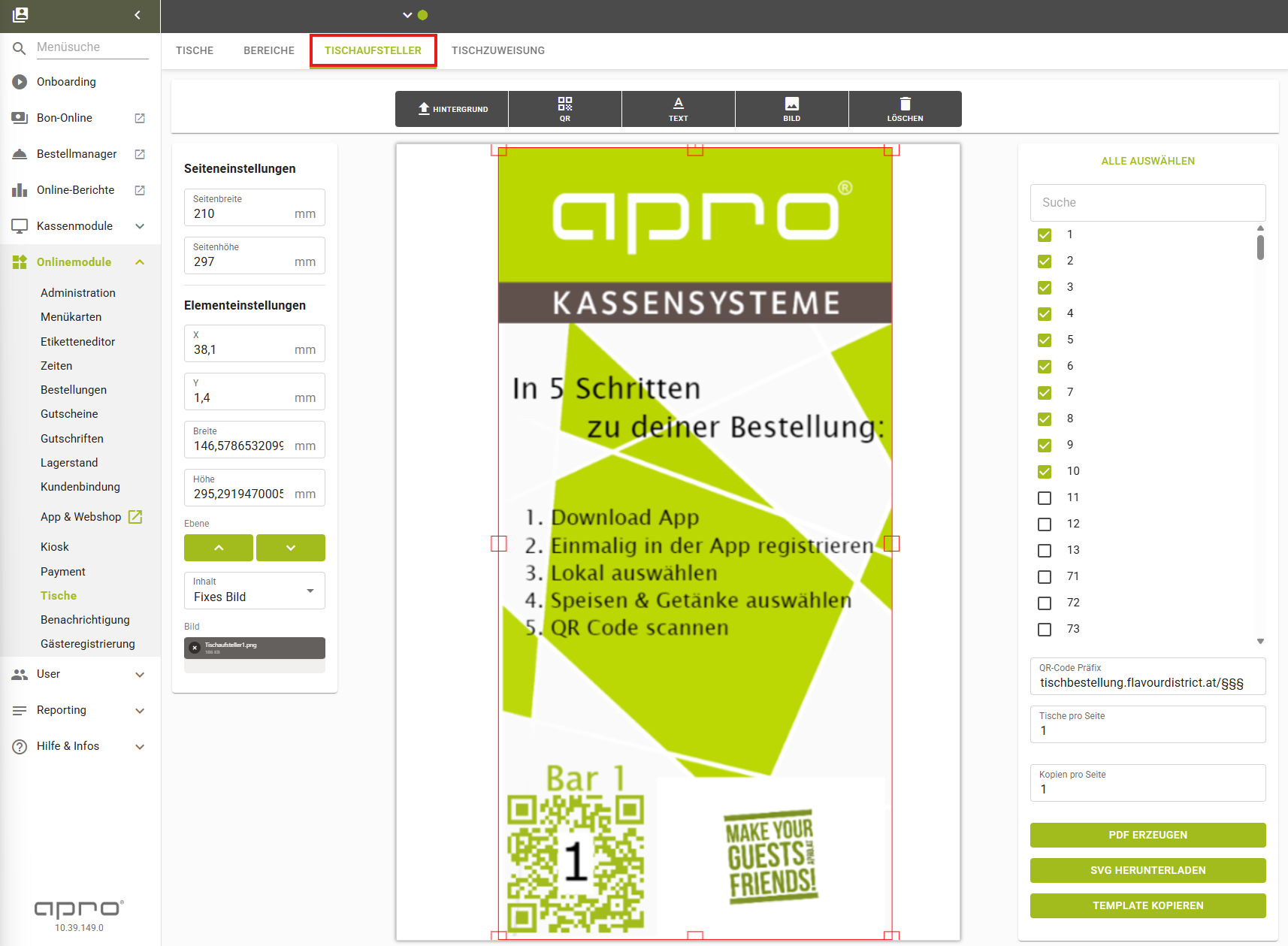
Folgende Einstellungen können vorgenommen werden:
Hintergrund | Hinzufügen / Auswahl eines Hintergrund für den Aufsteller (Bilddatei oder PDF) |
|---|---|
QR | Fügt den zu scannenden QR Code auf dem Aufsteller ein. Dieser kann dann an die gewünschte Stelle verschoben und vergrößern/verkleinern werden. Auf der linken Seite befinden sich zusätzliche Einstellungsparameter (wie z.B. Farbe des QR-Codes) |
Text | Fügt einen Text hinzu. Es kann zwischen "Fixtext" und "Tischname" gewählt werden. Der Tischname wird empfohlen, um Tischaufsteller auch ohne QR-Code eindeutig identifizieren zu können. Anschließend kann auf der linken Seite noch die Schriftart, Position, Farbe und Größe des Textes definiert werden. |
Bild | Zusätzlich zum Hintergrundbild können weitere Bilder hinzugefügt werden (z.B: Ihr Logo). |
Löschen | Löscht die bisher erstellte Vorlage. |
Seiteneinstellungen Höhe / Breite | Gewünschte Druckgröße in mm (Standardmäßig werden hier die Originalmaße des Bildes / der PDF hinterlegt) |
|---|---|
Elementeinstellungen | Ist ein Bild, Text, etc. hinzugefügt, kann dieses Element links über die Elementeinstellungen bearbeitet werden. Die Einstellungen variieren je nach Element. |
Tische | Auswahl der Tische auf der rechten Seite, für die ein Aufsteller generiert werden soll. |
QR-Code Präfix | Dieser Wert ist nur von Apro Mitarbeitern anzupassen. |
Tische pro Seite | Es können mehrere Tische pro Seite gedruckt werden, falls z.B. auf A4 gedruckt wird und es würden mehrere Aufsteller auf eine Seite passen. Hierfür muss jedoch einen entsprechenden Hintergrund bereitgestellt werden. |
Kopien pro Seite | Es können mehrere Kopien pro Seite definiert werden, falls bspw. ohnehin alle Tischaufsteller doppelt gedruckt werden um Ersatzaufsteller zu haben. |
PDF erzeugen | Hier wird ein PDF erzeugt, welches im Anschluss heruntergeladen werden kann. |
SVG herunterladen | Manche Grafikfirmen benötigen die Tische einzeln als Vektorgrafik. Für diese Fälle kann man einen QR Code + Tischnamen vorbereiten, danach rechts alle Tische markieren + "SVG herunterladen" klicken. Es landet daraufhin eine ZIP-Datei im Downloadordner, diese enthält alle Tische einzeln als Vektorgrafik und kann der Grafikfirma geschickt werden. |