
Menüpfad: Onlinemodule › Tische › Tische
Menüpfad | Onlinemodule › Tische › Tische |
Dieselben Tische, die auch die Kasse kennt (technisch "Spots"), verwalten Sie hier mit Blick auf die Online-Bestellung. Felddetails zu allen drei Aufgaben stehen in der Feldreferenz.
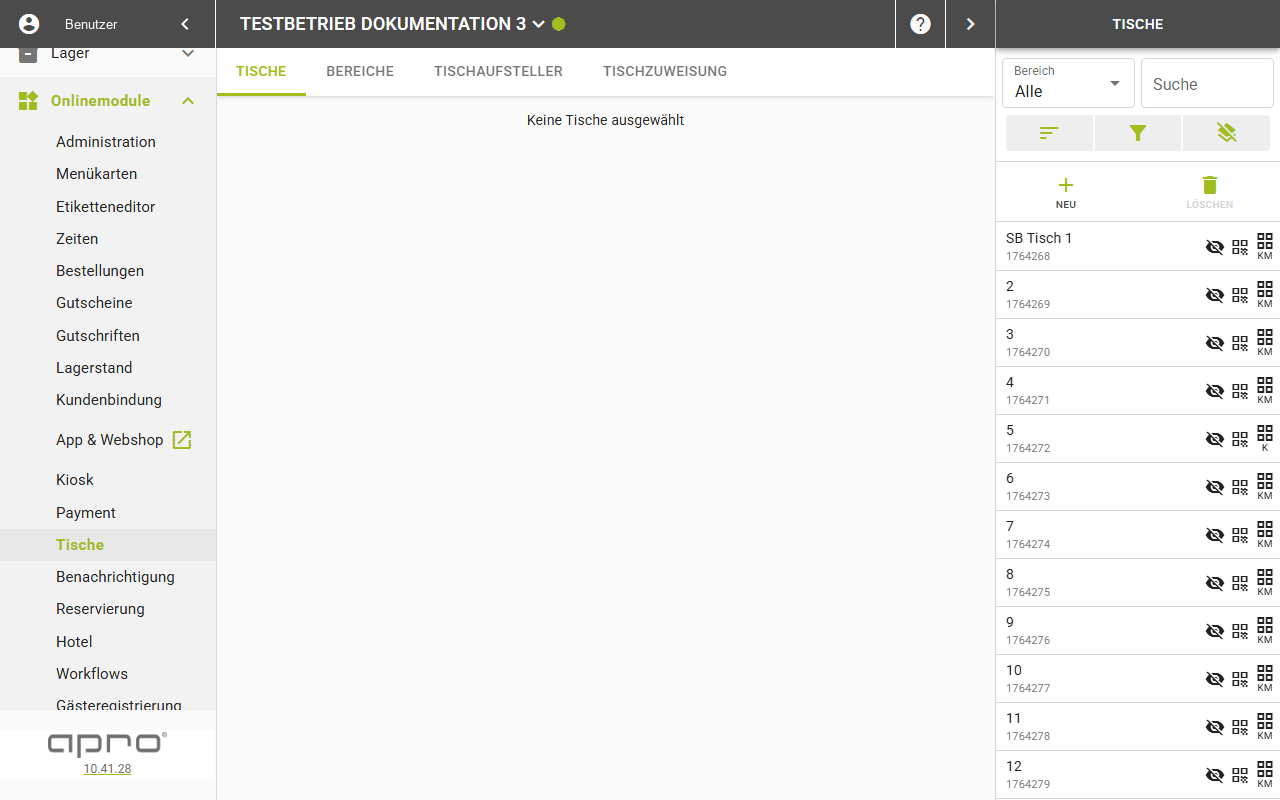
Einzelnen Tisch anlegen
- Klicken Sie in der Sidebar "Tische" auf "Neu". Die Detailfläche öffnet sofort einen neuen Tisch mit dem Titel "Neuer Tisch"; "Name" ist bereits mit "Neuer Eintrag" vorbelegt, "Tischnummer" mit der nächsten freien Nummer. Das Feld "Bereich" bleibt leer und deaktiviert.
- Tragen Sie einen Namen ein und setzen Sie bei Bedarf "Tischnummer", "Alternativer Name", "Beschreibung" und "Tisch-Typ".
- Die Eingabe speichert automatisch nach kurzer Pause.
Ergebnis
Eine grüne Meldung "Eintrag erfolgreich gespeichert" bestätigt das Anlegen. Der neue Tisch erscheint in der Liste mit einer echten ID, der Titel wechselt auf "Ausgewählter Tisch".
Hinweis: Der "Bereich" lässt sich hier nicht setzen — dafür öffnen Sie denselben Tisch
in den Kassenmodulen, dort ist das Feld editierbar (siehe
Tisch-Detail).
Einzelnen Tisch löschen
- Wählen Sie in der Sidebar-Liste "Tische" den zu löschenden Tisch aus.
- Klicken Sie "Löschen" oberhalb der Liste (deaktiviert ohne Auswahl).
- Bestätigen Sie den Dialog "Tisch löschen" — er fragt, ob der Tisch wirklich gelöscht werden soll — mit "Weiter", oder brechen Sie mit "Abbrechen" ab.
Ergebnis
Eine grüne Meldung "Eintrag erfolgreich entfernt" bestätigt das Löschen. Der Tisch verschwindet aus der Liste, die Detailfläche zeigt danach "Keine Tische ausgewählt".
Mehrere Tische gemeinsam bearbeiten
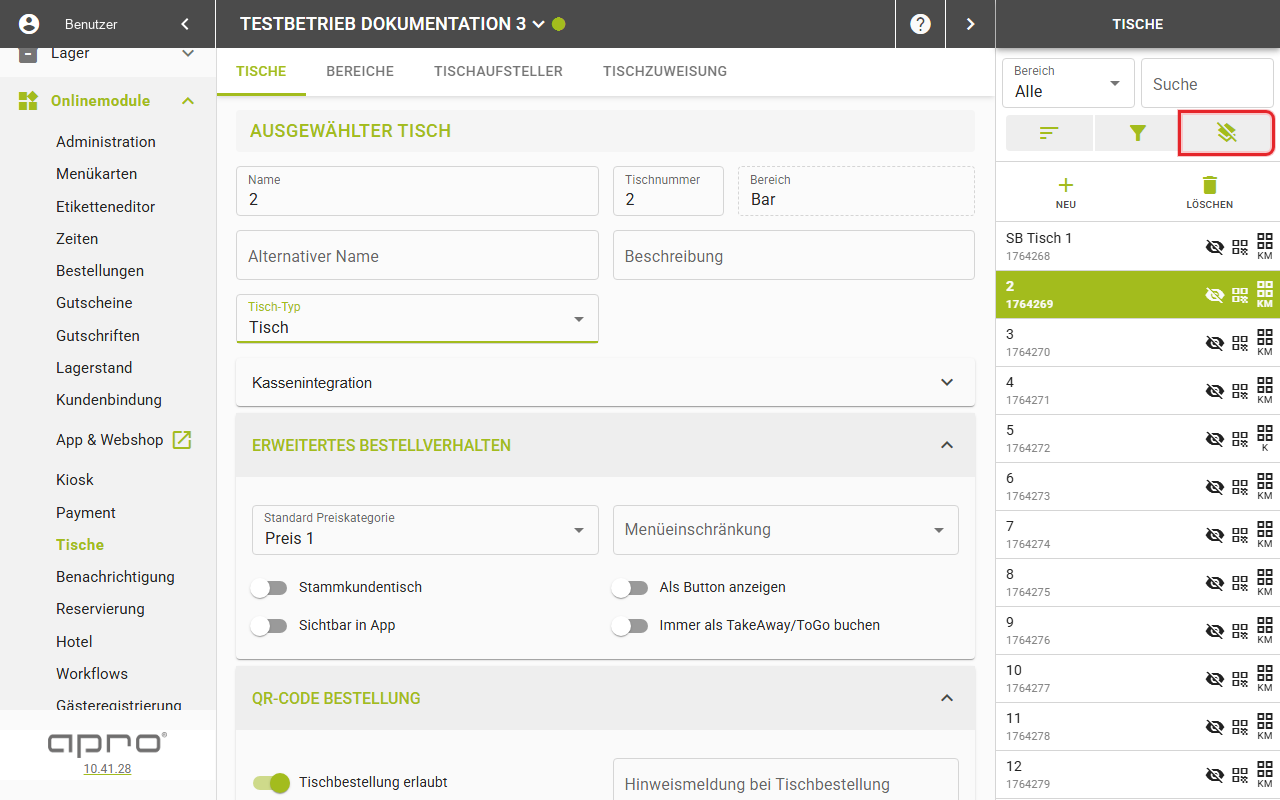
- Klicken Sie in der Sidebar "Tische" auf das Multiselect-Icon, um es einzuschalten.
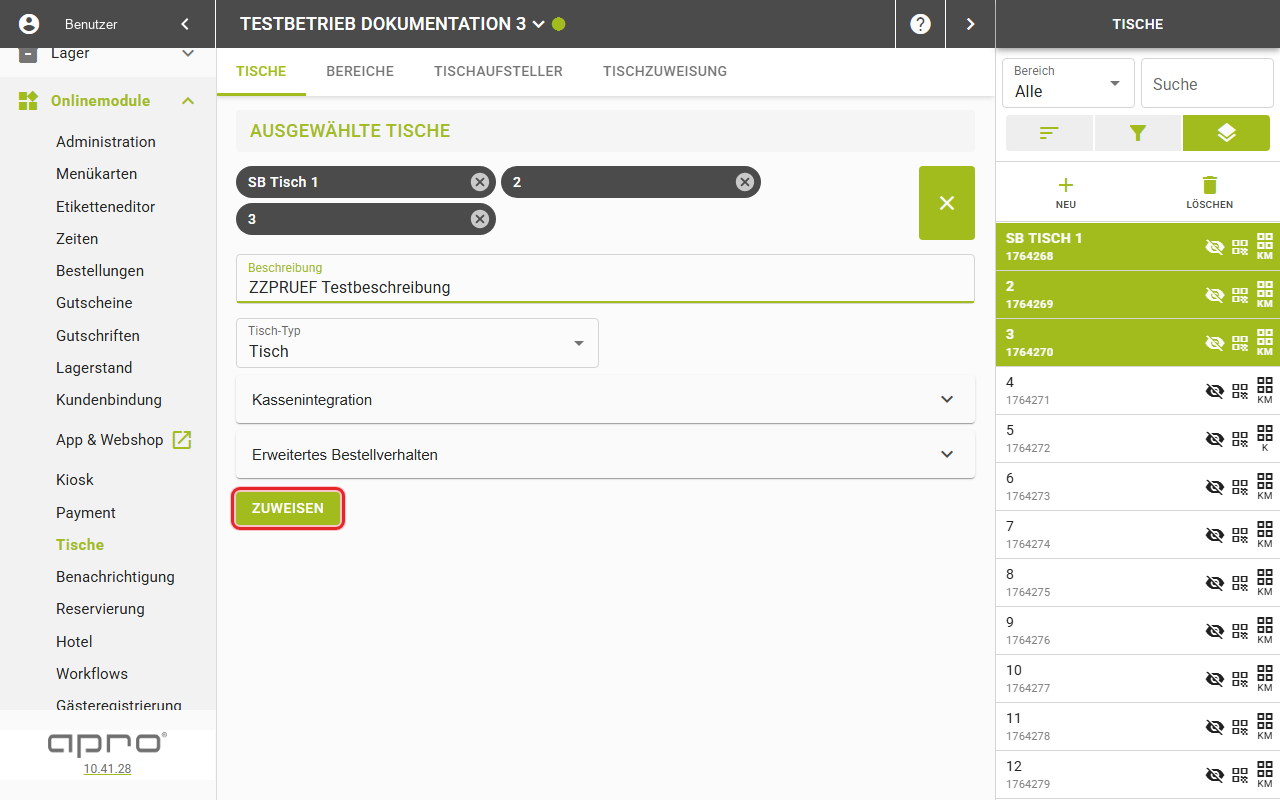
- Wählen Sie mehrere Tische in der Liste an — jeder erscheint im Kopfbereich "AUSGEWÄHLTE TISCHE" als Chip mit eigenem Entfernen-Icon.
- Füllen Sie "Beschreibung" aus und/oder wählen Sie einen "Tisch-Typ" — bleibt ein Feld auf "Keine Zuweisung", ändert sich der bestehende Wert der Tische beim Zuweisen nicht. Dasselbe gilt für die Felder unter "Kassenintegration" und "Erweitertes Bestellverhalten".
- Klicken Sie "ZUWEISEN".
Ergebnis
Alle ausgewählten Tische übernehmen die gesetzten Werte; nicht gesetzte Felder bleiben pro Tisch unverändert. Das Formular springt danach auf den Ausgangszustand zurück.
Gut zu wissen
- Bei zwei ausgewählten Tischen ist "ZUWEISEN" bereits aktiv, auch ohne dass ein Feld geändert wurde.