
Menüpfad: Onlinemodule › Tische › Tischaufsteller
Menüpfad | Onlinemodule › Tische › Tischaufsteller |
Voraussetzungen | Mindestens ein Tisch am Standort |
Ein PDF-Etiketten-Editor zum Gestalten und Drucken von Tischaufstellern mit QR-Code je Tisch.
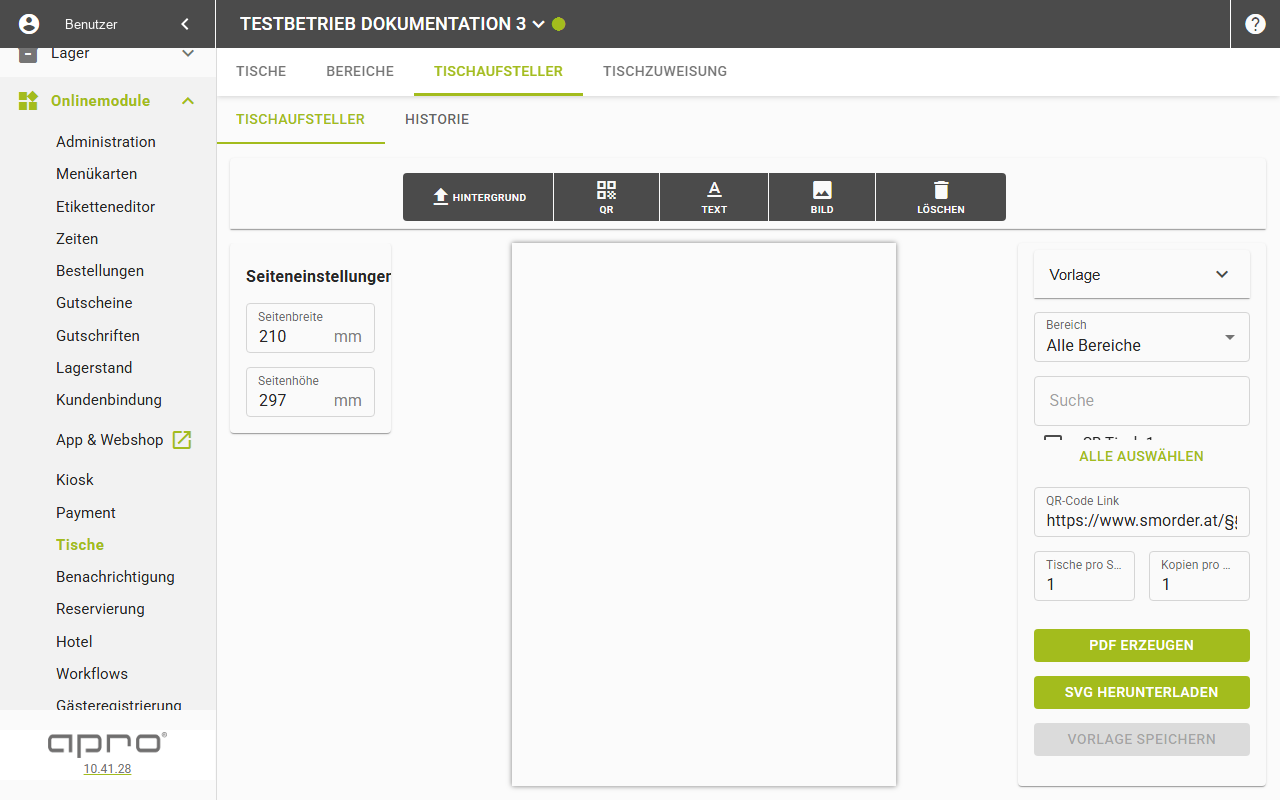
Tischaufsteller erstellen
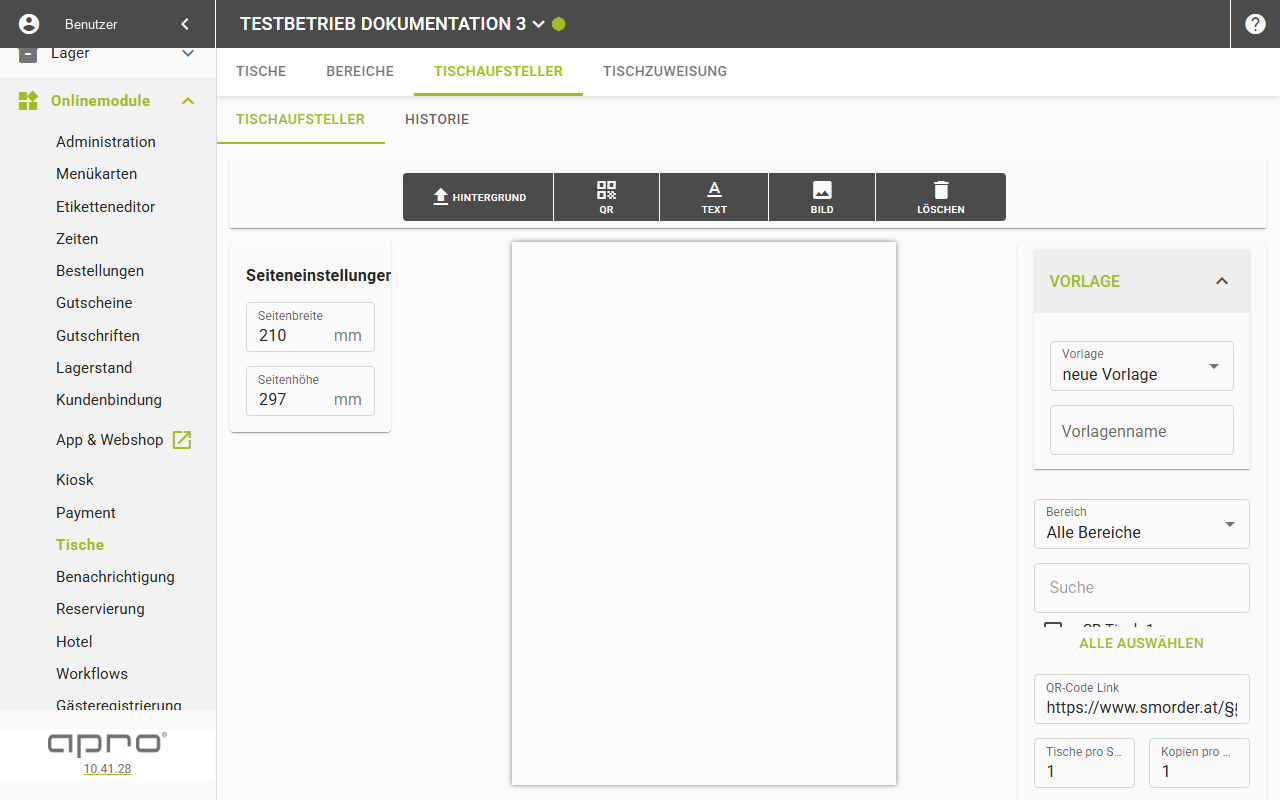
- Wählen Sie rechts unter "Vorlage" eine bestehende Vorlage aus, oder bleiben Sie bei "neue Vorlage".
- Filtern Sie optional über das Dropdown "Bereich" oder "Suche" und markieren Sie die gewünschten Tische per Checkbox, oder klicken Sie "Alle auswählen".
- Klicken Sie in der Toolbar auf "QR", um einen QR-Code-Platzhalter auf die Zeichenfläche zu setzen — zeigt sofort eine Vorschau mit der Tischnummer des ersten ausgewählten Tisches. Fügen Sie bei Bedarf über "Text" weitere Platzhalter (z. B. Tischname) und über "Bild" ein Logo hinzu.
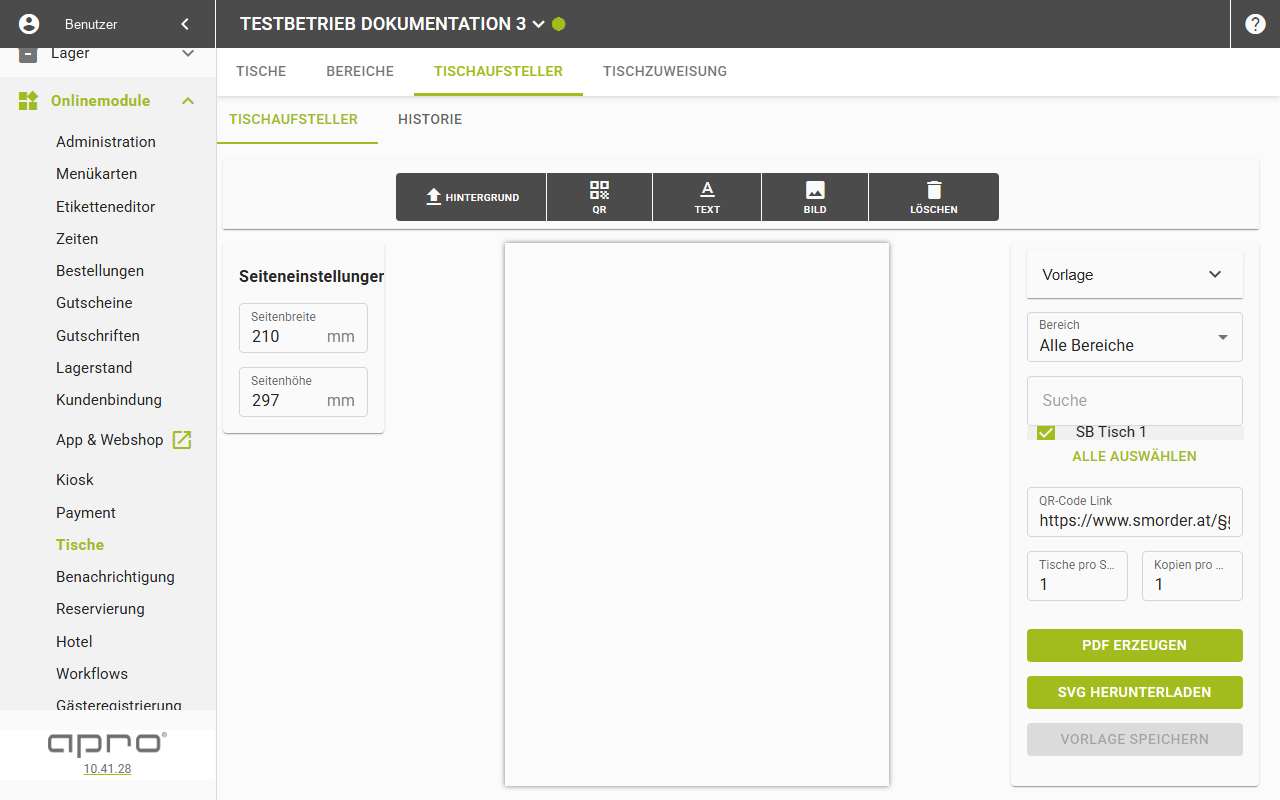
- Passen Sie "Seitenbreite"/"Seitenhöhe", "Tische pro Seite" und "Kopien pro Seite" an, sowie bei Bedarf "QR-Code Link" (Präfix der im QR-Code codierten URL).
- Klicken Sie "PDF erzeugen" oder "SVG herunterladen".
- Um die Gestaltung wiederzuverwenden: Tragen Sie einen Namen in "Vorlagenname" ein und klicken Sie "Vorlage speichern" — deaktiviert, bis Name und mindestens ein QR-Code-Element mit Inhalt "Tisch ID" gesetzt sind.
Ergebnis
Der Browser lädt eine PDF-Datei bzw. eine ZIP-Datei mit einer SVG-Datei je ausgewähltem Tisch herunter. Beim Speichern einer Vorlage erscheint sie danach im Dropdown "Vorlage" unter "Lokalvorlagen".
Vorlage löschen
- Öffnen Sie im Akkordeon "Vorlage" das Dropdown und wählen Sie die zu löschende standortspezifische Vorlage (bei einer Standardvorlage fehlt der Button dafür).
- Klicken Sie "Vorlage löschen" neben dem Feld "Vorlagenname".
- Bestätigen Sie den Dialog "Vorlage löschen" — er fragt, ob die Vorlage wirklich gelöscht werden soll — mit "Ja", oder brechen Sie mit "Nein" ab.
Ergebnis
Eine grüne Meldung "Vorlage erfolgreich gelöscht" bestätigt das Löschen. Das Dropdown springt auf "neue Vorlage" zurück, das Feld "Vorlagenname" leert sich.
Felder
Feld | Bedeutung | Werte |
|---|---|---|
Seitenbreite/Seitenhöhe | Seitengröße der Vorlage in mm | Zahl, Default 210×297 mm |
Bereich (Filter) | filtert die Tischauswahl auf einen Bereich | Dropdown, Default "Alle Bereiche" |
Tische pro Seite | Anzahl Tisch-Etiketten je Seite | Zahl, Default 1 |
Kopien pro Seite | Anzahl Kopien je Etikett auf der Seite | Zahl, Default 1 |
Gut zu wissen
- Der Inhalt "Tisch ID" (QR-Code) sowie "Tischname"/"Tischnummer"/"Zimmernummer"/"Gastname" (Text) werden pro Tisch aus dessen Stammdaten befüllt; "Zimmernummer"/"Gastname" lösen sich über belegte Hotel-Aufenthalte am gewählten Datum auf.
- Der Unter-Reiter "Historie" der Tischaufsteller-Seite wird nur lokal im Browser geführt, nicht serverseitig geteilt.