
Menüpfad: Kassenmodule › Tische
Menüpfad | Kassenmodule › Tische |
Voraussetzungen (mehrere Tische) | Mindestens ein Bereich, ein Profil und eine Preiskategorie sind bereits angelegt |
Hier legen Sie einzelne oder mehrere Tische auf einmal an und entfernen nicht mehr benötigte Tische wieder.
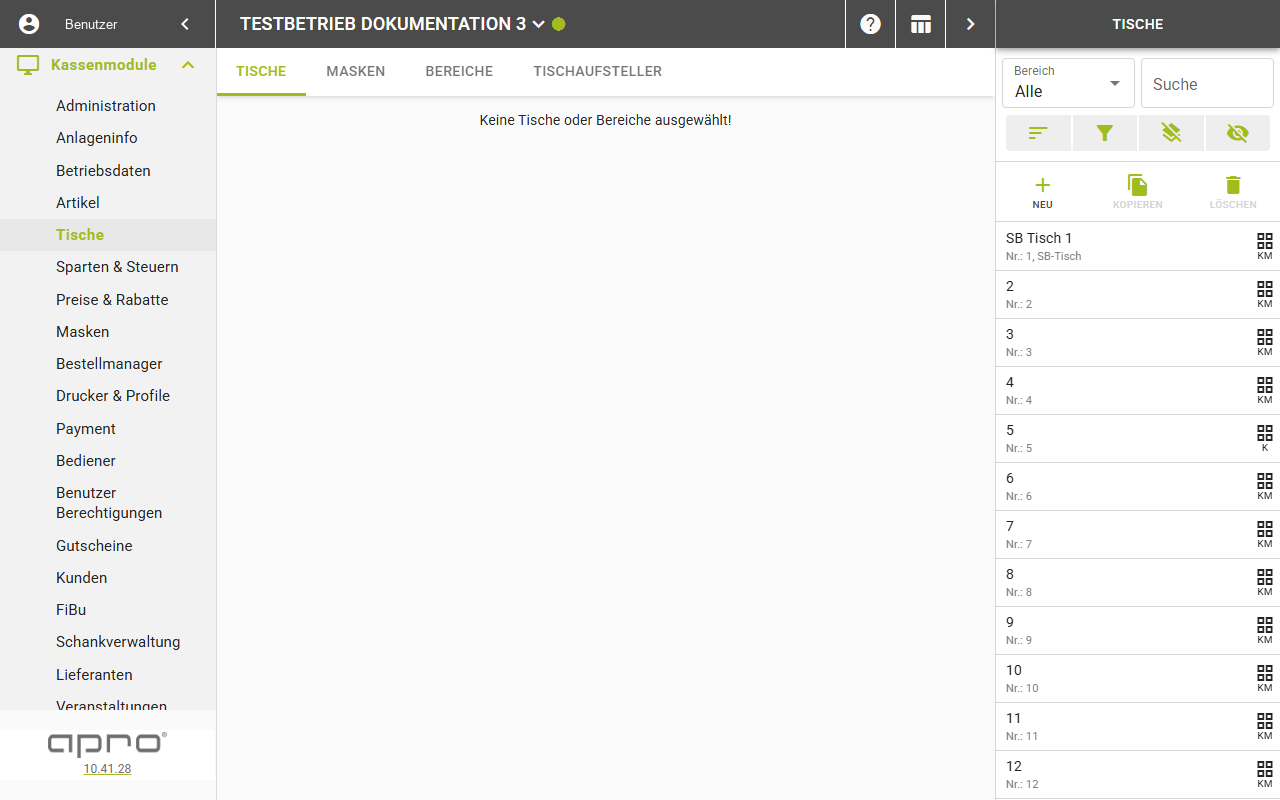
Einen Tisch anlegen
- Öffnen Sie "Kassenmodule" › "Tische".
- Klicken Sie auf "Neu" und wählen Sie im Menü "Tisch". Es wird sofort ein Entwurf angelegt und ausgewählt (Badge "ENTWURF"); das Feld "Bereich" bleibt dabei leer.
- Tragen Sie "Tischname" ein und wählen Sie "Bereich" — beide sind Pflichtfelder. Weitere Felder finden Sie in der Feldreferenz.
Erst nach Eingabe von Tischname und Bereich speichert das Formular und meldet "Tisch erfolgreich erstellt".
Mehrere Tische auf einmal anlegen
- Öffnen Sie "Kassenmodule" › "Tische".
- Klicken Sie auf "Neu" und wählen Sie im Menü "mehrere Tische". Der Dialog "Tische erstellen" öffnet sich.
- Tragen Sie im Abschnitt "Benennung" die "Anzahl Tische", die "Start-Nr." und optional "Start-Nr. Name (optional)" ein.
- Tragen Sie optional einen "Name" ein und wählen Sie die "Nomenklatur" ("Nr. vor dem Namen" oder "Nr. nach dem Namen") — der Abschnitt "Vorschau" zeigt die entstehenden Tischnamen live.
- Wählen Sie im Abschnitt "Einstellungen" "Bereich", "Profil" und "Preiskategorien" — alle drei sind zusammen mit "Anzahl Tische" und "Start-Nr." Pflichtfelder.
- Prüfen Sie die Tabelle "Vorschau": Kollidiert eine berechnete Tischnummer mit einer im gewählten Bereich bereits vorhandenen, erscheint ein Warn-Banner und die betroffene Zeile trägt den Hinweis "(existiert bereits)".
- Klicken Sie "Erstellen".
Ergebnis
Das System legt die gewählte Anzahl Tische mit fortlaufender Nummer an; im Bereich bereits vergebene Tischnummern werden dabei übersprungen. Sind alle vorgeschlagenen Nummern schon vergeben, bleibt "Erstellen" deaktiviert — es lässt sich in diesem Zustand kein Tisch anlegen.
Tisch löschen
- Öffnen Sie "Kassenmodule" › "Tische" und wählen Sie den gewünschten Tisch aus.
- Klicken Sie im Kopfbereich des Formulars auf "Tisch Löschen".
- Bestätigen Sie den Dialog "Tisch Löschen" — er fragt, ob der Tisch unwiderruflich gelöscht werden soll — mit "Weiter", oder brechen Sie mit "Abbrechen" ab.
Ergebnis
Nach "Weiter" wird der Tisch entfernt. Ein gelöschter Tisch lässt sich über den Filter "Gelöschte Tische" nicht wiederherstellen.
Gut zu wissen
- Der Button zum Schließen des Dialogs "Tische erstellen" trägt die Beschriftung "Abrechnen", nicht "Abbrechen".
- "Kopieren" und "Löschen" in der Tischliste sind deaktiviert, solange keine Zeile ausgewählt ist.
- Ein Klick auf eine Tischkarte öffnet die Detailansicht; bei mehreren markierten Tischen erscheint stattdessen die Sammelbearbeitung.
Hinweis: Ein neu angelegter Einzeltisch speichert erst, wenn sowohl "Tischname" als
auch "Bereich" gesetzt sind — bis dahin bleibt er ein nicht zuweisbarer Entwurf.