
Menüpfad: Kassenmodule › Masken › Tischmasken
Menüpfad | Kassenmodule › Masken › Tischmasken |
Voraussetzungen | Mindestens ein Kassa-Gerät im Mandanten, um die Maske sofort zuzuteilen |
Eine Tischmaske ist der Tischplan, den die Kasse anzeigt: ein Raster (oder eine frei platzierbare Fläche), auf dem Tische liegen. Dritter Reiter der Tabgruppe "Masken", mit denselben Grundelementen wie Artikelmasken, aber mit Tischen statt Artikeln.
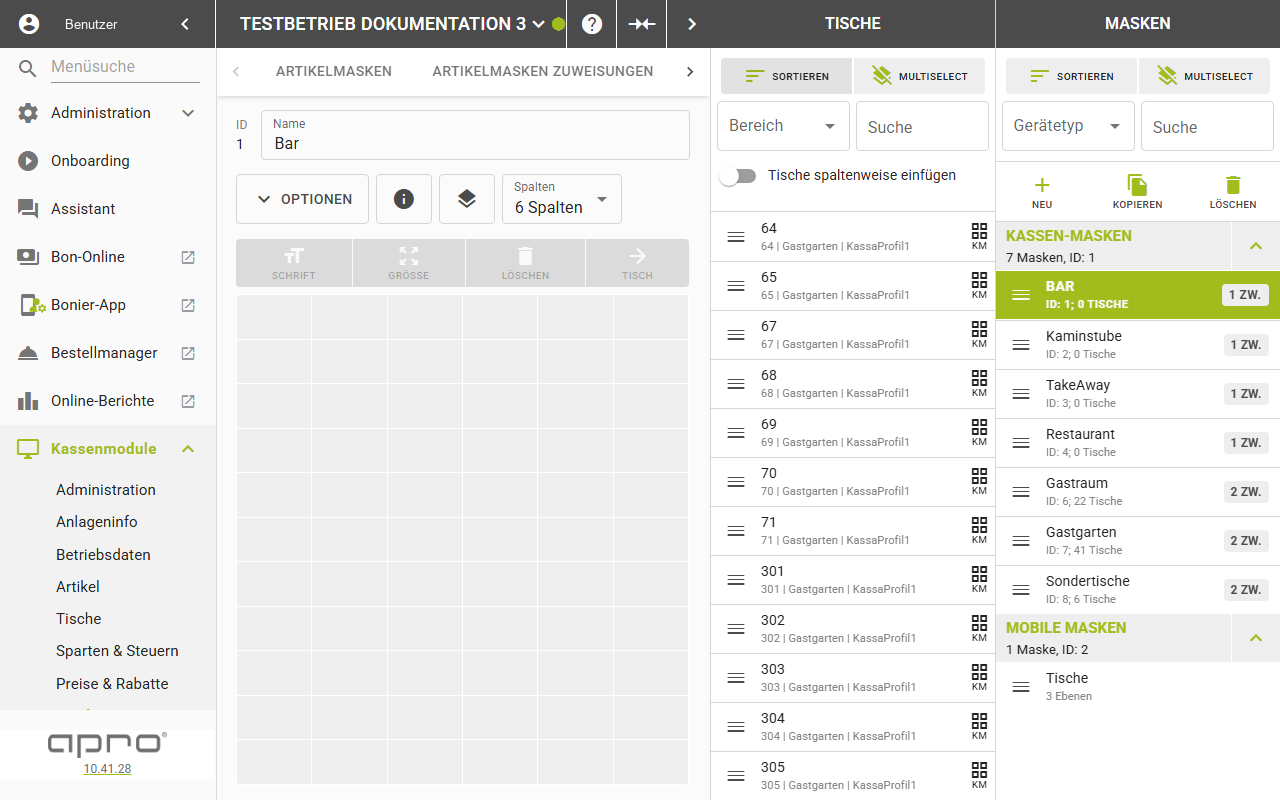
Tischmaske anlegen
- Klicken Sie in der Masken-Sidebar links auf "Neu".
- Wählen Sie im Dialog "Maske hinzufügen" den Umschalter "Kassenmaske" oder "Mobile Maske" (nur sichtbar, wenn mobile Masken aktiv sind; "Kassenmaske" ist vorbelegt).
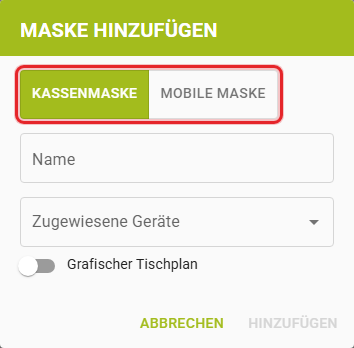
- Tragen Sie im Feld "Name" einen Maskennamen ein.
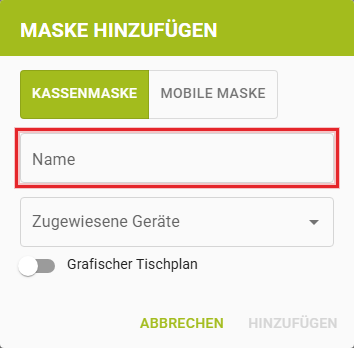
- Wählen Sie bei "Kassenmaske" optional Geräte im Feld "Zugewiesene Geräte" aus, denen die Maske sofort zugeteilt werden soll.
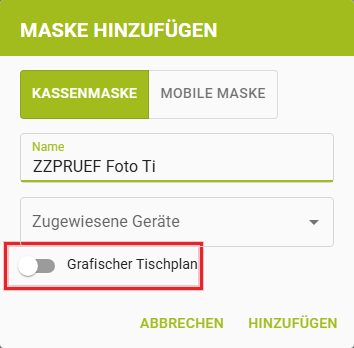
- Aktivieren Sie bei Bedarf den Schalter "Grafischer Tischplan", um statt des festen Rasters einen frei platzierbaren Tischplan zu erhalten.
- Klicken Sie "Hinzufügen" (bleibt gesperrt, bis "Name" ausgefüllt ist).
Ergebnis
Die neue Maske erscheint in der Sidebar unter "Kassen-Masken" bzw. "Mobile Masken" und ist sofort ausgewählt. Eine neue nicht-grafische Kassenmaske hat 66 leere Rasterplätze; bei aktiviertem "Grafischer Tischplan" entsteht stattdessen eine leere grafische Tischordnung.
Tisch zuweisen
- Ziehen Sie einen Tisch aus der rechten Tisch-Sidebar auf ein leeres Rasterfeld. Die Werkzeugleiste bietet dafür nur "Schrift"/"Größe"/"Löschen"/"Tisch".
- Um zum zugeordneten Tisch-Datensatz zu wechseln: Wählen Sie ein belegtes Feld aus und klicken Sie "Tisch" — das öffnet den zugehörigen Tisch-Detail in den Kassenmodulen.
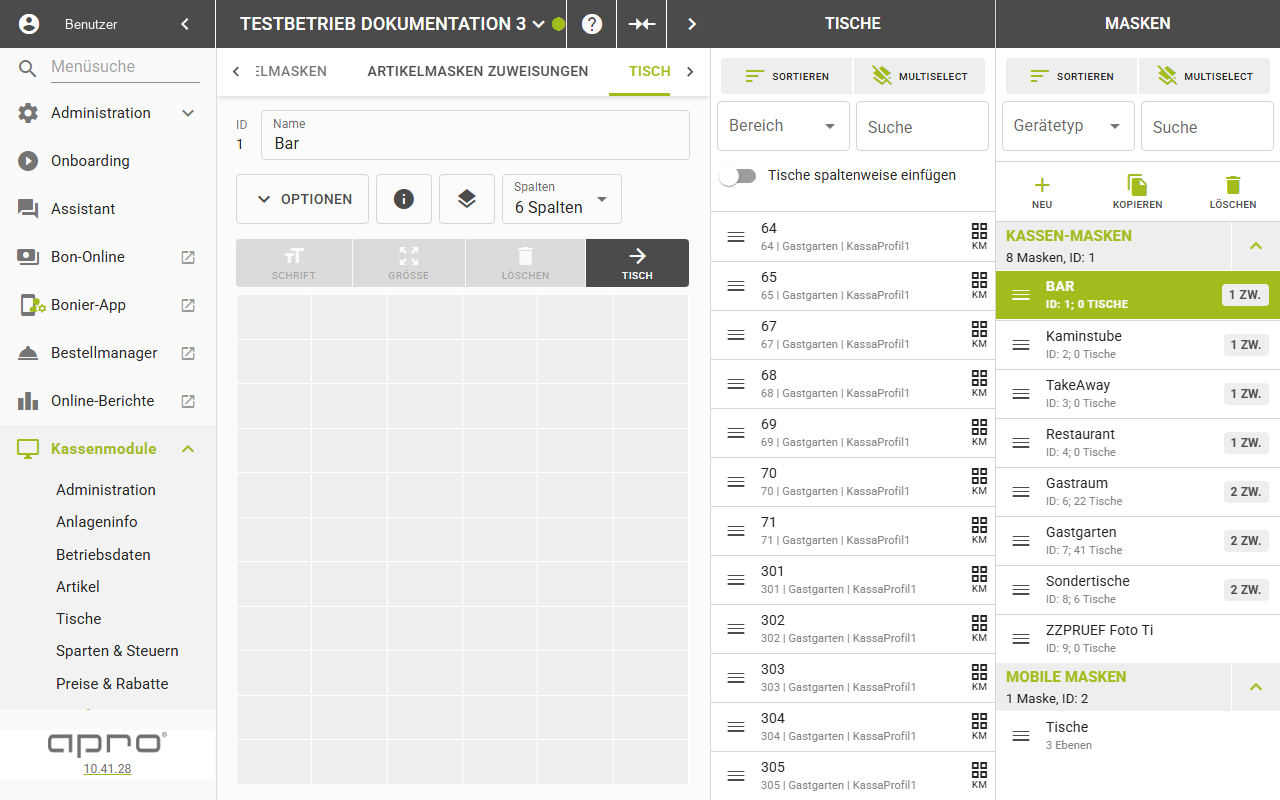
Um die Maske um einen grafischen Tischplan zu ergänzen, muss der Schalter "Grafischer Tischplan" bereits beim Anlegen gesetzt sein. Eine bestehende Rastermaske lässt sich nachträglich nicht umwandeln.
Ergebnis
Das Rasterfeld zeigt die Tischnummer; die Sidebar-Kachel der Maske erhöht ihre Tischzahl. Jede Änderung speichert sofort, ohne eigenen Speichern-Button.
Tischmaske löschen
- Wählen Sie in der Masken-Sidebar eine oder mehrere Masken aus.
- Klicken Sie "Löschen" in der Werkzeugleiste der Sidebar (gesperrt ohne Auswahl).
- Bestätigen Sie den Dialog "Maske löschen" — er fragt, ob die Maske wirklich gelöscht werden soll — mit "Weiter", oder brechen Sie mit "Abbrechen" ab.
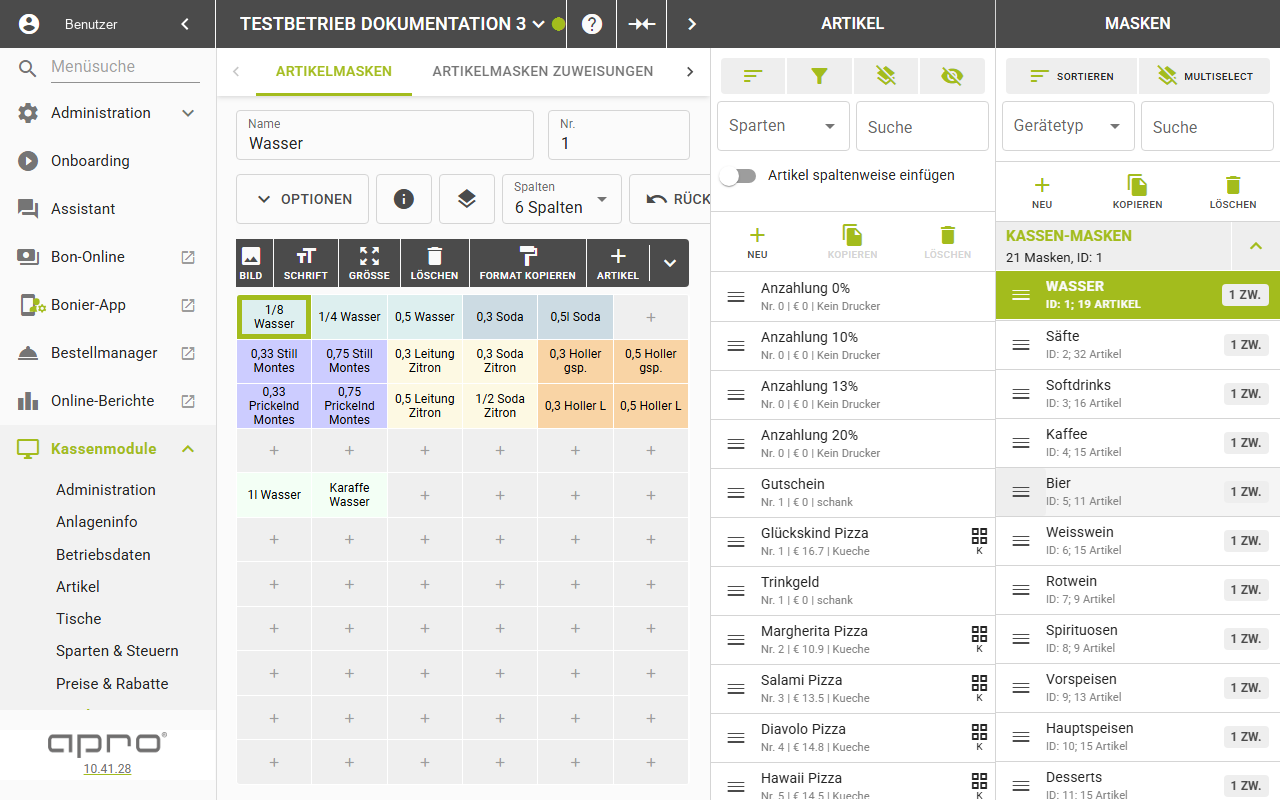
Ergebnis
Die Maske verschwindet sofort aus der Sidebar-Liste; ihre Zuweisungen zu Geräten werden mitgelöscht, da eine Zuweisung ohne Maske nicht bestehen kann.
Felder (Kopfzeile einer ausgewählten Kassenmaske)
Feld | Bedeutung | Werte | Pflicht |
|---|---|---|---|
ID | Datensatz-ID | Zahl, schreibgeschützt | — |
Name | Maskenname | Text | ja |
Button "Optionen" klappt nur einen Schalter "sichtbar" auf (nur bei aktivierter Zusatzfunktion) — kein Beschreibungsfeld, keine Preis-/Kontingent-/Bild-Schalter und kein Farbintensitäts-Regler wie bei Artikelmasken.
Gut zu wissen
- Offene Tische werden im Raster orange hervorgehoben.
- Die Werkzeugleiste kennt bei Tischmasken kein "Farbe"-, "Bild"- oder "Format kopieren"-Symbol.