
Tischmasken können nicht nur im Kassenprogramm, sondern auch in der Verwaltung angepasst werden. Für jedes Gerät lassen sich hier individuell Tischmasken anlegen und zuweisen.
Die Tischmasken befinden sich unter "Kassenmodule > Masken'" im Reiter "Tischmasken"
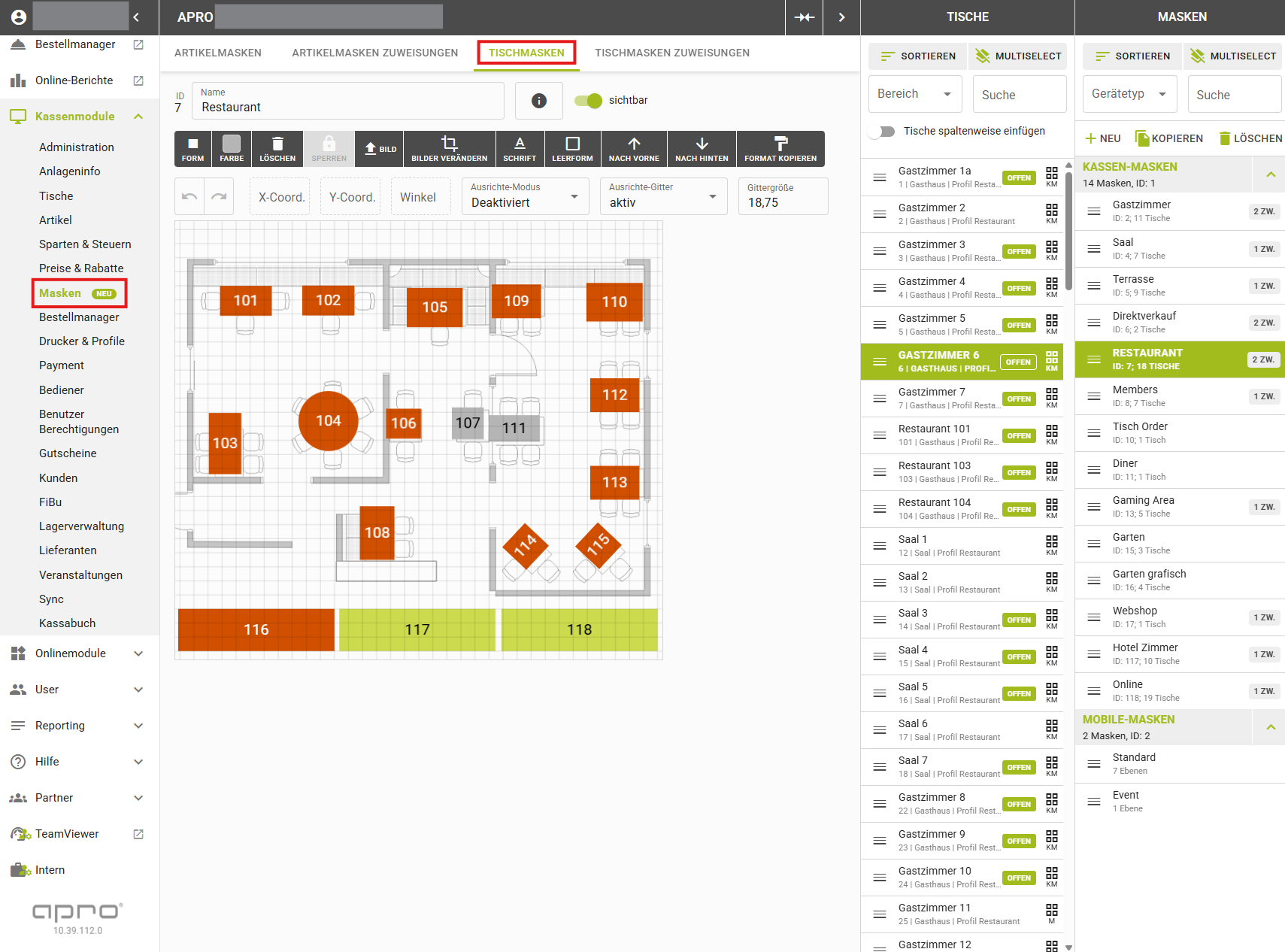
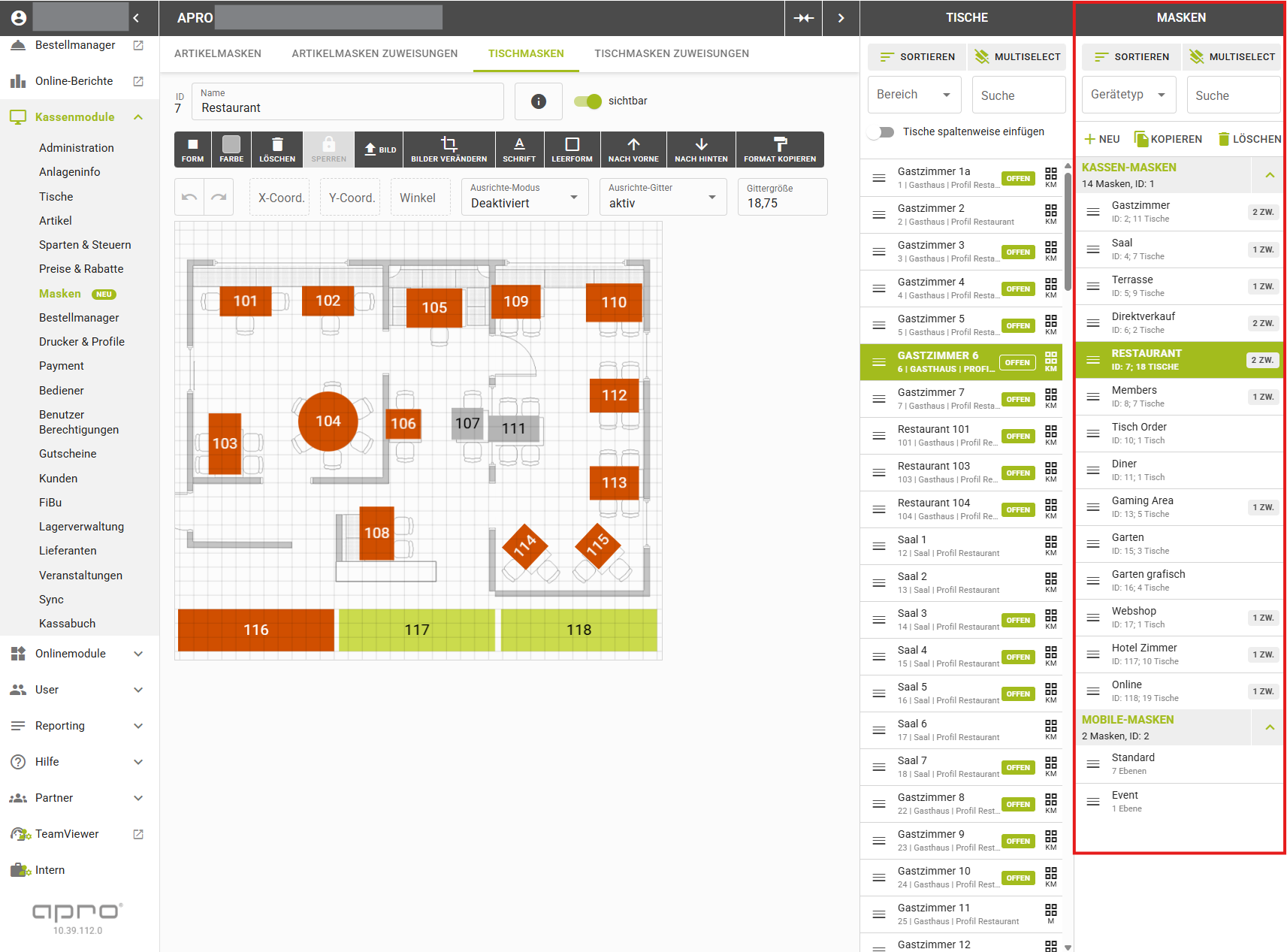
Die Tischmasken werden in der rechten Spalte angezeigt und können entsprechend bearbeitet werden.
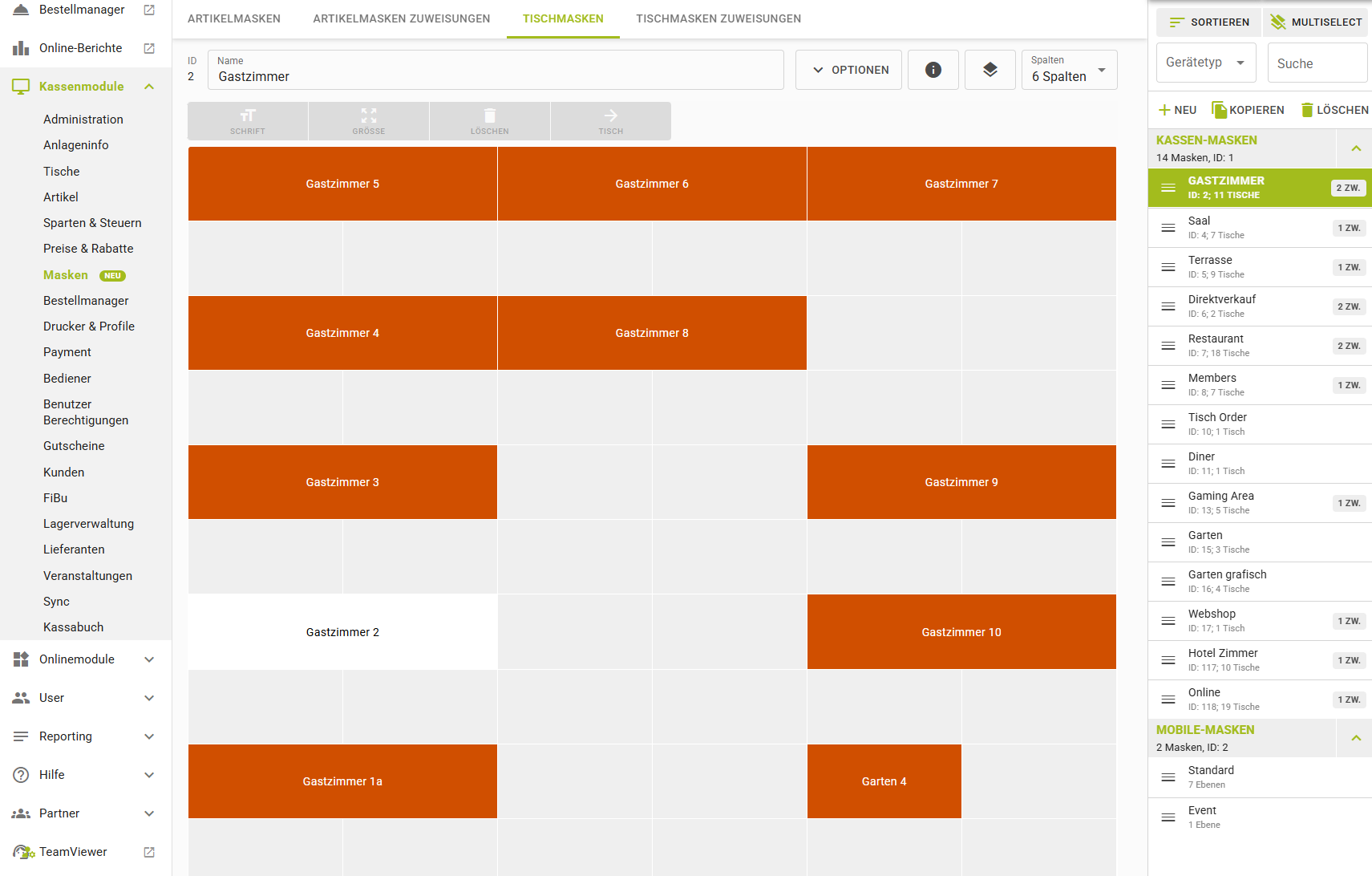
Tischmasken können im Raster oder als grafischen Tischplan angelegt werden. Die Tische können in beiden Fällen unterschiedliche Größen und Schriftgrößen haben.
Anlegen einer neuen Tischmaske:
- Um eine neue Tischmaske anzulegen, muss in der rechten Spalte der "+NEU" Button gedrückt werden.
- Anschließend kann entschieden werden, welche Art Maske angelegt wird (Kassenmaske oder Mobile Maske).
- Die Tischmaske muss benannt werden (jederzeit änderbar).
- Nur bei Kassenmaske: Es können hier gleich Geräte des Kunden zugewiesen werden, z.B. Kassa, Client, Kassa Restaurant, etc.
- Nur bei Kassenmaske: Abschließend kann noch der "Grafische Tischplan" aktiviert werden, tut man dies nicht, hat man einen Raster-Tischplan erstellt. Der grafische Tischplan erlaubt zusätzlich unterschiedliche Formen, sowie Leerformen. Hier befindet sich eine genauere Anleitung zum grafischen Tischplan. >> 🪑 Grafischer Tischplan
 |  |
|---|
💡
Tipp zur Navigation: Man hat zwei Ansichtsmöglichkeiten im rechten Bereich.
Entweder zeigt man Tische und Masken in zwei Spalten nebeneinander an...

...oderman hat nur eine Spalte und muss zwischen Masken und Tische hin- und herklicken. Diese Variante ist platzsparender.

Neuer Raster-Tischplan für Gerätetyp Kassen:
- Nun wird in der rechten Spalte auf den Reiter "Tische" navigieren und die gewünschten Tische per Drag & Drop auf die Tischmaske gezogen.
- Mit dem Multiselect-Button (oder Strg + Klick) können gleich mehrere Tische gleichzeitig ausgewählt und hineinzogen werden.
- Die Tische in der Tischmaske können individuell gestaltet werden.
- Sind die Tische wie gewünscht in der Maske angeordnet, muss in der rechten Spalte wieder auf den Reiter "Masken" gewechselt werden.
- Zuletzt klickt man oben auf den Reiter "Tischmasken Zuweisungen" und weist die neu erstellte Maske einem Gerät zu, Details dazu weiter unten.
Neuer Tischplan für Mobile Masken:
- Bei einer Mobilen Maske ist es zusätzlich möglich die neu erstellte Maske in verschiedene Ebenen zu unterteilen.
- Mit "Eintrag hinzufügen" werden Ebenen in der neu erstellten Tischmaske erstellt, die individuell benannt und bearbeitet werden können.
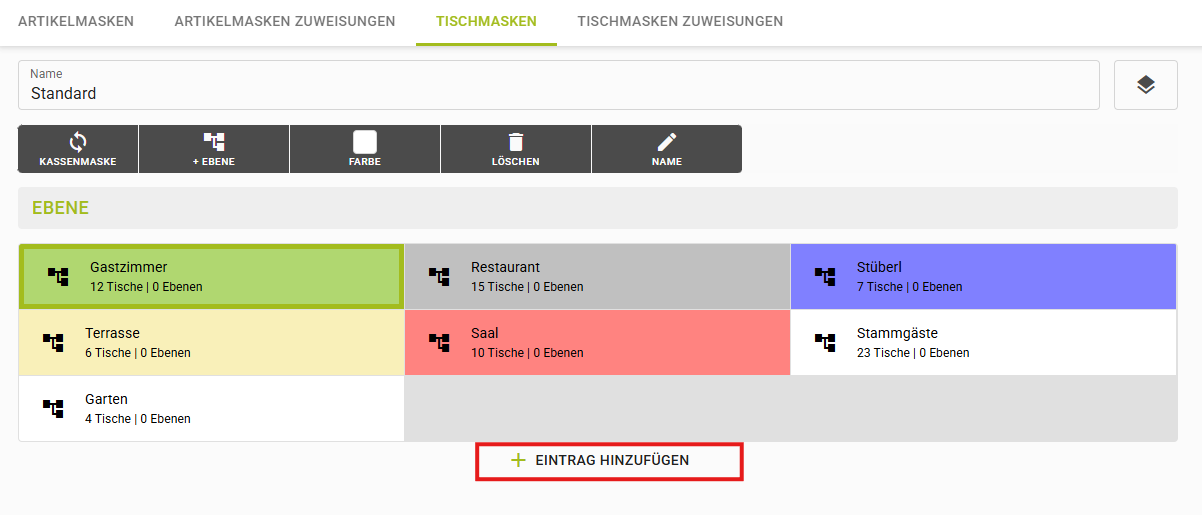
Folgende Einstellungen sind möglich:
 | Wahlmöglichkeit, ob eine bestehende Kassenmaske in die Mobile Maske 1:1 übernommen wird.  |
|---|---|
 | Fügt eine weitere Ebene hinzu. |
 | Farbauswahl für die gewünschten Ebene / Tisch. Dabei ist es möglich eine vordefinierte Farbe auszuwählen oder mit der Funktion "Pipette" die Farbe eines Objektes zu übernehmen. |
 | Vorselektion zum Löschen aller danach markierten Ebenen /Tische |
 | Ändern des Namen der Ebene |
- Weiters können auch einzelne Tische mittels Drag & Drop in die Ebene der Maske gezogen und individualisiert werden. Es ist auch möglich weitere Ebenen anzulegen.
- Ein Umschalten zwischen Listen- und Kachelansicht kann individuell je Ebene konfiguriert werden.
Tischmaske Kassenzuweisung:
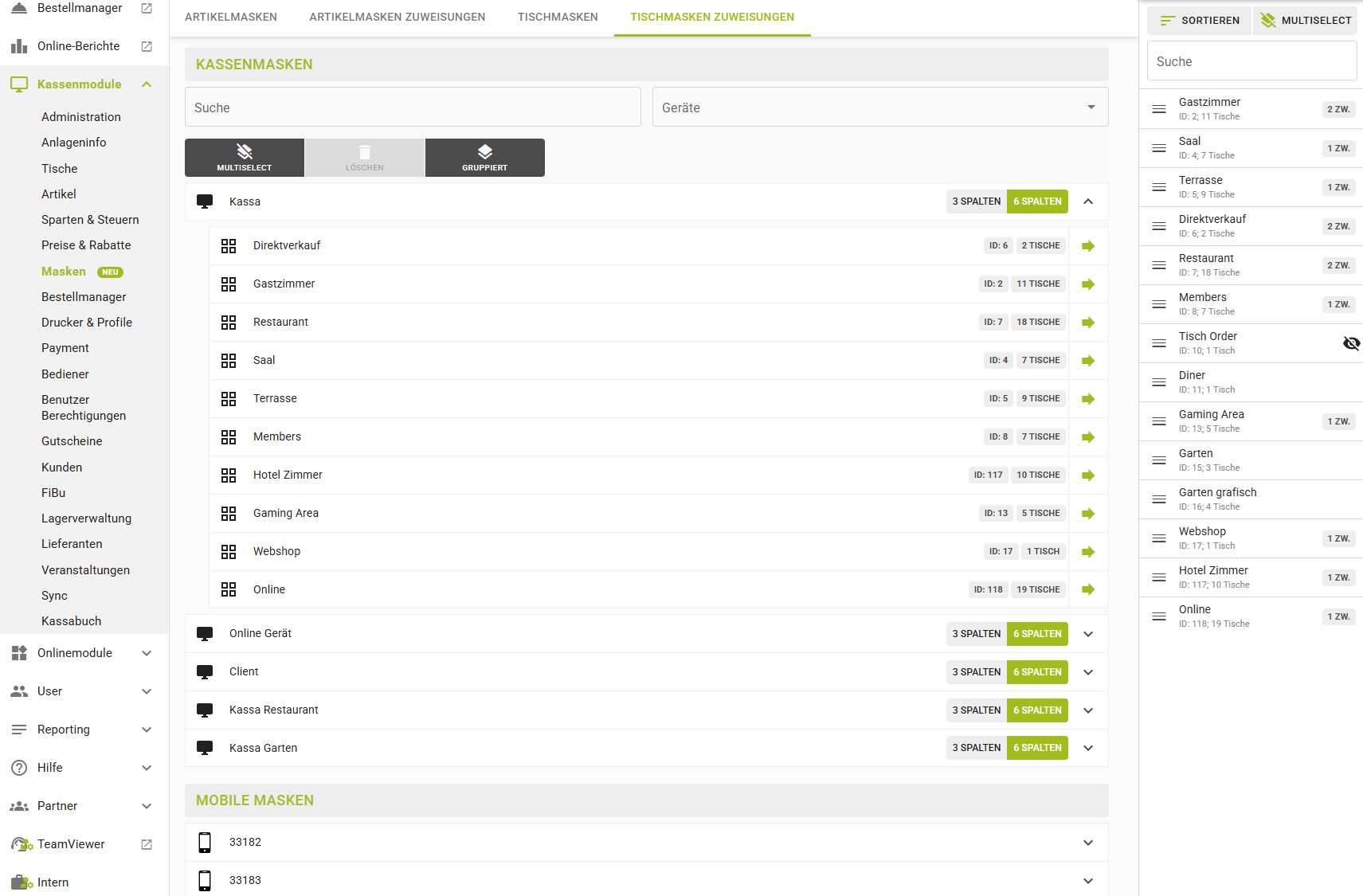
- Für die Zuweisung der Tischmaske zu einem oder mehrerer Geräte, wechseln Sie in den Reiter "Tischmasken-Zuweisung". Dort können Sie die Tischmasken den jeweiligen Geräte zuweisen. Kassenmaske = Tischmaske auf der Kasse mobile Maske = Tischmaske auf dem Handheld (z.B. Orderman)
Tischmaske Kassen Gruppierung:
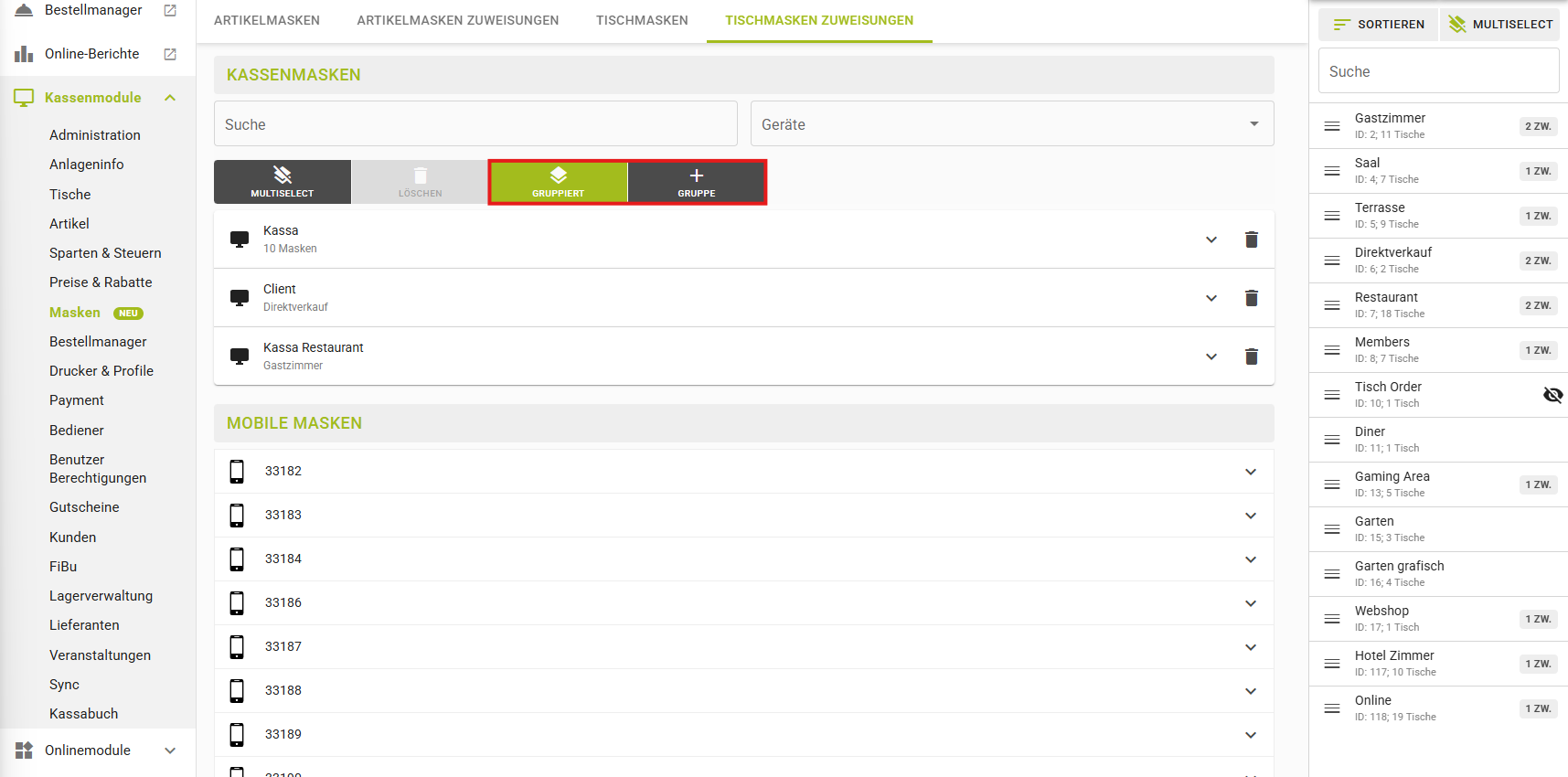
- Mit der Gruppierungsfunktion kann für alle Geräte, oder einzelne Gerätegruppen gleichzeitig ein Maskenset zugewiesen werden. Mit "+ Gruppe" kann ich eine Gruppe für bspw. alle Geräte anlegen und diesen anschließend die gewünschten Tischmasken per Drag & Drop zuweisen.
⚠️
Achtung:Wenn bereits Masken auf einem Gerät zugewiesen sind, werden diese mit der Gruppierungsfunktion überschrieben (Masken werden mit einem roten Rufzeichen markiert).