
Menüpfad: Onlinemodule › Bestellungen › Gebühren & Rabatte
Menüpfad | Onlinemodule › Bestellungen › Gebühren & Rabatte |
Voraussetzung | Ein Produkt für die Verrechnung der Gebühr existiert. |
Eine Bestellgebühr verrechnet einen Zuschlag über ein eigenes Produkt — als Fixbetrag oder als Prozentsatz vom Bestellwert.
Schritte
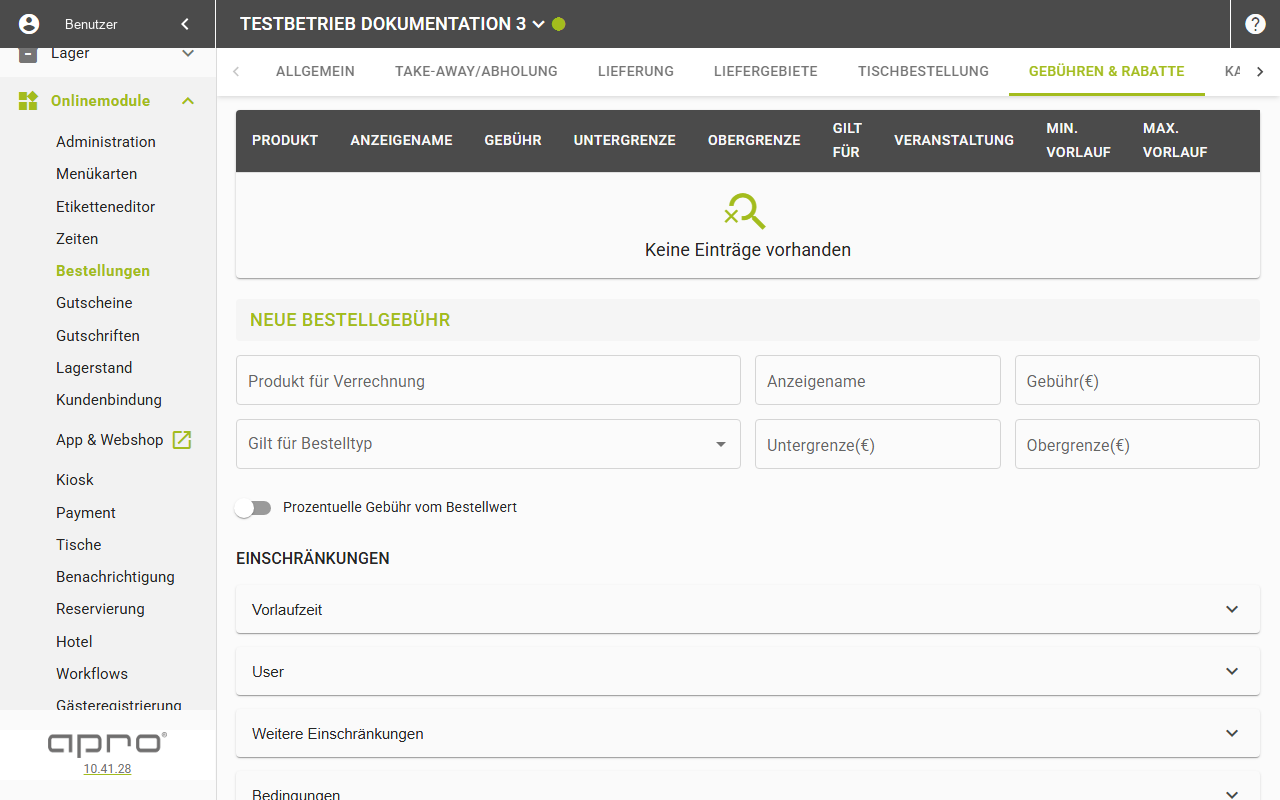
- Öffnen Sie Onlinemodule › Bestellungen › Gebühren & Rabatte. Ohne Einträge zeigt die Tabelle „Keine Einträge vorhanden".
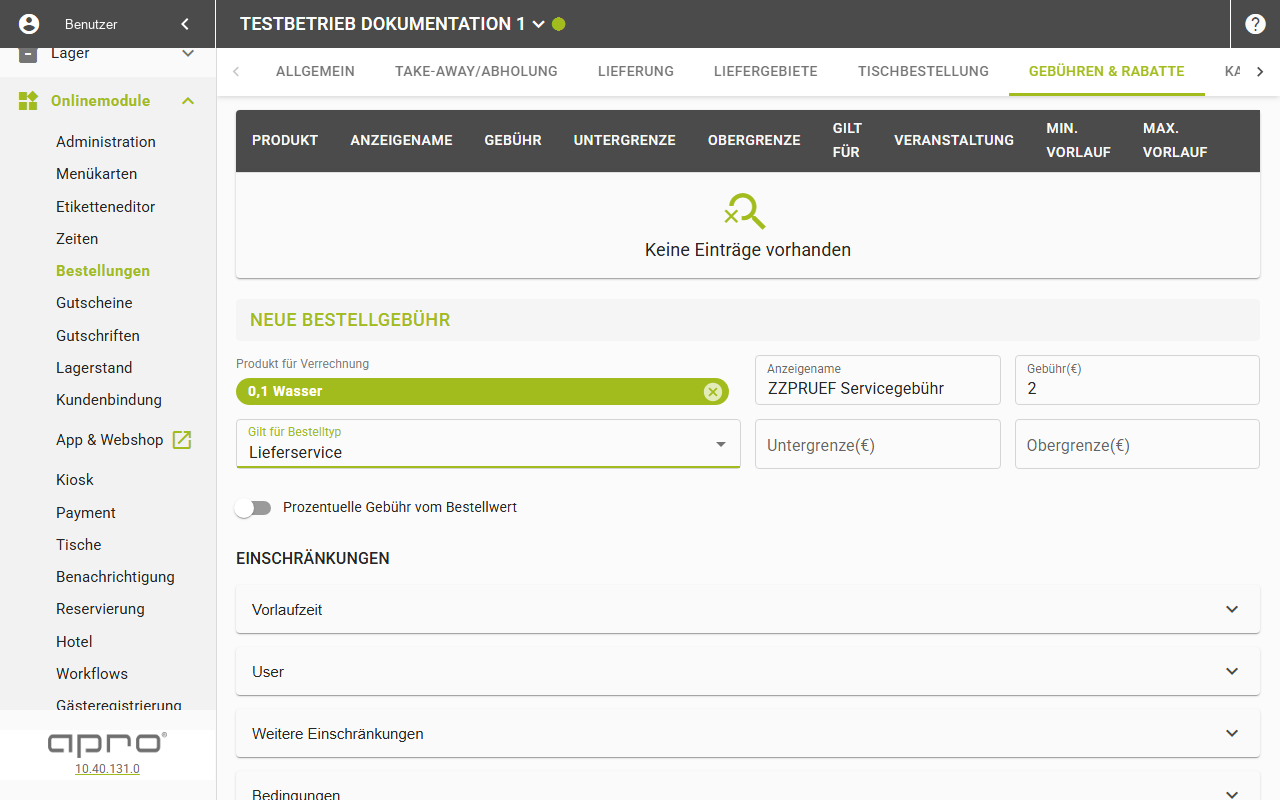
- Wählen Sie im Formular „Neue Bestellgebühr" das „Produkt für Verrechnung".
- Tragen Sie bei Bedarf einen „Anzeigename" ein; ohne Eintrag erscheint der Produktname.
- Tragen Sie „Gebühr(€)" ein. Für einen Prozentsatz setzen Sie zusätzlich „Prozentuelle Gebühr vom Bestellwert".
- Wählen Sie unter „Gilt für Bestelltyp" die betroffenen Bestelltypen.
- Grenzen Sie den Bestellwert über „Untergrenze(€)" und „Obergrenze(€)" ein.
- Klicken Sie „Bestellgebühr hinzufügen".
Ergebnis
Die Zeile erscheint sofort in der Tabelle; eine Erfolgsmeldung gibt es nicht. Die Tabelle zeigt die Spalten Produkt, Anzeigename, Gebühr, Untergrenze, Obergrenze, Gilt für, Veranstaltung, Min. Vorlauf und Max. Vorlauf.
Felder im Formular
Feld | Bedeutung | Werte |
|---|---|---|
Produkt für Verrechnung | Produkt, das die Gebühr abrechnet | Produktsuche, Pflicht |
Anzeigename | im Checkout gezeigter Name | Freitext |
Gebühr(€) | Betrag oder Prozentsatz je nach Schalter | Zahl, Pflicht außer bei benutzerauswählbaren Gebühren |
Gilt für Bestelltyp | betroffene Bestelltypen | Bestelltyp-Auswahl, Pflicht |
Einschränkung Zustellung / Versand | nur beim Bestelltyp Gutschein | print@home, Postversand, Beides |
Untergrenze(€) | ab welchem Bestellwert die Gebühr greift | Zahl |
Obergrenze(€) | bis zu welchem Bestellwert die Gebühr greift | Zahl |
Prozentuelle Gebühr vom Bestellwert | Gebühr als Prozentsatz statt Fixbetrag | Schalter |
Die Bereiche „Vorlaufzeit", „User" und „Weitere Einschränkungen" desselben Formulars sind in „Bestellgebühr einschränken" beschrieben.
Bearbeiten und löschen
Der Stift öffnet den Dialog „Bestellgebühr bearbeiten" mit demselben Formular, der Papierkorb den Bestätigungsdialog „Bestellgebühr löschen" mit dem Produktnamen im Text.

Wenn sich die Gebühr nicht anlegen lässt
Beide Vorlaufzeit-Felder zeigen eine rote Meldung, sobald die Mindestvorlaufzeit größer oder gleich der maximalen Vorlaufzeit ist. Am Mindestwert steht „Muss kleiner als maximale Vorlaufzeit sein", am Höchstwert „Muss größer als minimale Vorlaufzeit sein". Der Knopf „Bestellgebühr hinzufügen" bleibt dann gesperrt.
- Setzen Sie die Mindestvorlaufzeit auf einen kleineren Wert als die maximale Vorlaufzeit.
- Oder leeren Sie eines der beiden Felder ganz — die Prüfung greift nur, wenn beide Felder einen Wert tragen.
- Im Dialog „Bestellgebühr bearbeiten" sperrt dieselbe Regel den Knopf „Übernehmen".