
Menüpfad: Onlinemodule › Bestellungen › Liefergebiete
Menüpfad | Onlinemodule › Bestellungen › Liefergebiete |
Voraussetzung | Ein Liefergebiet ist angelegt, und die Karte lädt. |
Die Gebietsgrenze entsteht in zwei Durchgängen: zuerst eine Linie aus zwei Punkten, dann eine Fläche durch das Nachziehen eines Punkts.
Schritte
- Klicken Sie im aufgeklappten Liefergebiet auf „Liefergebiet auf Karte setzen".
- Der Dialog „Liefergebiet setzen" öffnet eine Karte, zentriert auf die Koordinaten des Standorts.
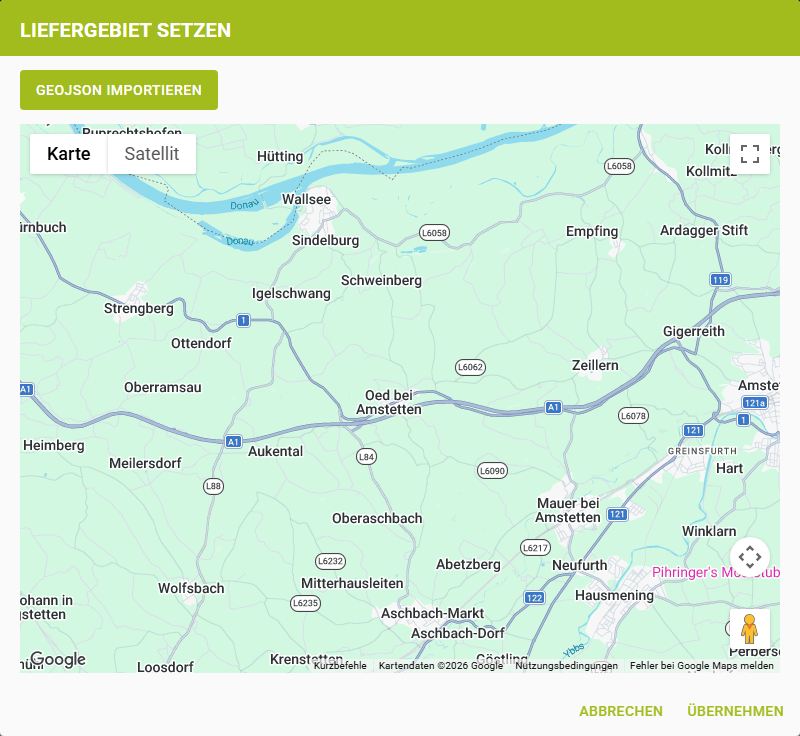
- Klicken Sie zwei Punkte auf der Karte an. Es entsteht eine Linie zwischen beiden Punkten; ein dritter Klick an anderer Stelle wird nicht übernommen.
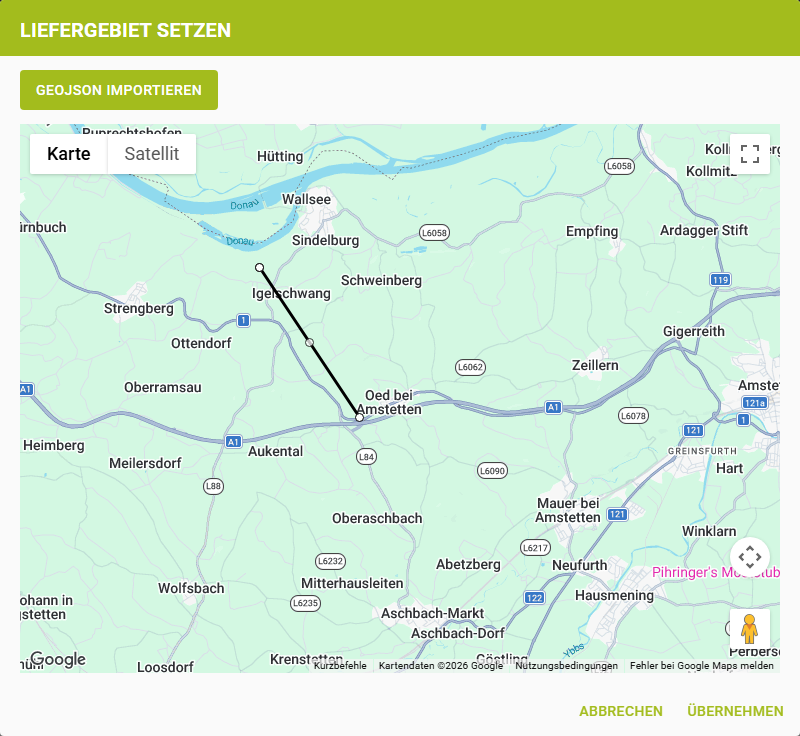
- Klicken Sie „Übernehmen". Ein grüner Hinweis „Liefergebiet erfolgreich aktualisiert" bestätigt das Speichern.
- Öffnen Sie „Liefergebiet auf Karte setzen" erneut. Die gespeicherte Linie erscheint mit Ziehpunkten.
- Am Schließpunkt liegen zwei Punkte übereinander. Ziehen Sie einen davon an eine neue Stelle — daraus entsteht ein dritter, eigenständiger Eckpunkt und ein Dreieck mit Fläche.
- Klicken Sie „Übernehmen", um die neue Grenze zu speichern, oder „Abbrechen", um die Änderung zu verwerfen.
Ergebnis
Die Grenze ist sofort aktiv; ein erneutes Öffnen des Dialogs zeigt die geänderte Form. Jeden weiteren Eckpunkt setzen Sie auf demselben Weg, indem Sie vorhandene Punkte nachziehen.
Hinweis: Eine Linie aus nur zwei Punkten sieht auf der Karte wie ein unfertiges Gebiet
aus, hat aber keine Fläche. „Übernehmen" speichert sie trotzdem. Prüfen Sie nach dem
Zeichnen, ob wirklich mindestens drei unterschiedliche Eckpunkte stehen.
Gut zu wissen
- Über den Knopf „GeoJSON importieren" oben im Dialog laden Sie eine fertige Geometrie als einzelne Datei hoch.
- Der Import nimmt Dateien im Format GeoJSON an, jeweils eine Datei je Vorgang.
- Ohne geladene Karte bleibt der Dialoginhalt leer.