
Menüpfad: Onlinemodule › Bestellungen › Kapazitäten
Menüpfad | Onlinemodule › Bestellungen › Kapazitäten |
Voraussetzung | Schreibrechte am Standort. |
Eine Bestellkapazität begrenzt, wie viel in einem Zeitfenster bestellt werden kann — bezogen auf ganze Bestellungen oder auf einzelne Artikel.
Schritte
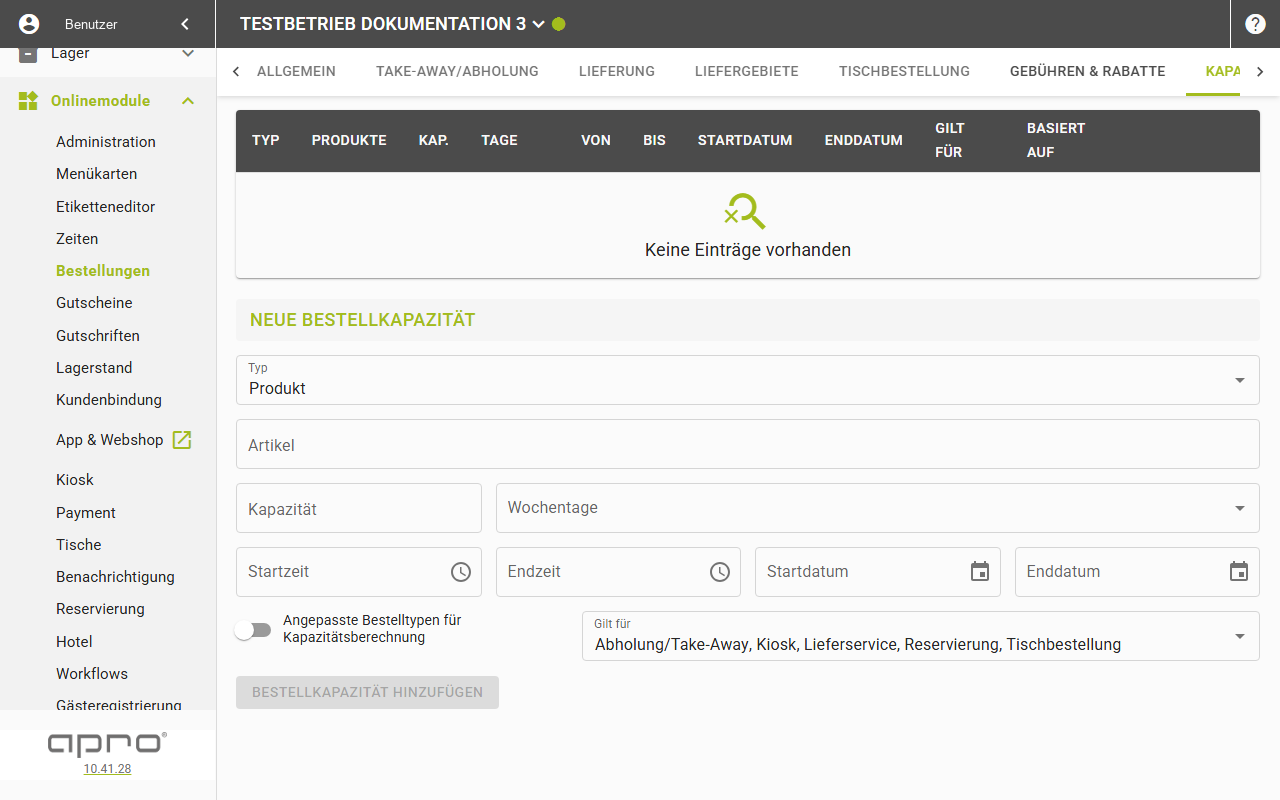
- Öffnen Sie Onlinemodule › Bestellungen › Kapazitäten. Ohne Einträge zeigt die Tabelle „Keine Einträge vorhanden".
- Wählen Sie im Formular „Neue Bestellkapazität" den „Typ".
- Wählen Sie bei Typ „Produkt" die betroffenen „Artikel".
- Tragen Sie „Kapazität" ein und wählen Sie mindestens einen Eintrag unter „Wochentage".
- Grenzen Sie das Fenster über „Startzeit", „Endzeit", „Startdatum" und „Enddatum" ein.
- Wählen Sie unter „Gilt für" die Bestelltypen. Sollen andere Bestelltypen auf die Kapazität angerechnet werden, setzen Sie „Angepasste Bestelltypen für Kapazitätsberechnung" und füllen „Basiert auf".
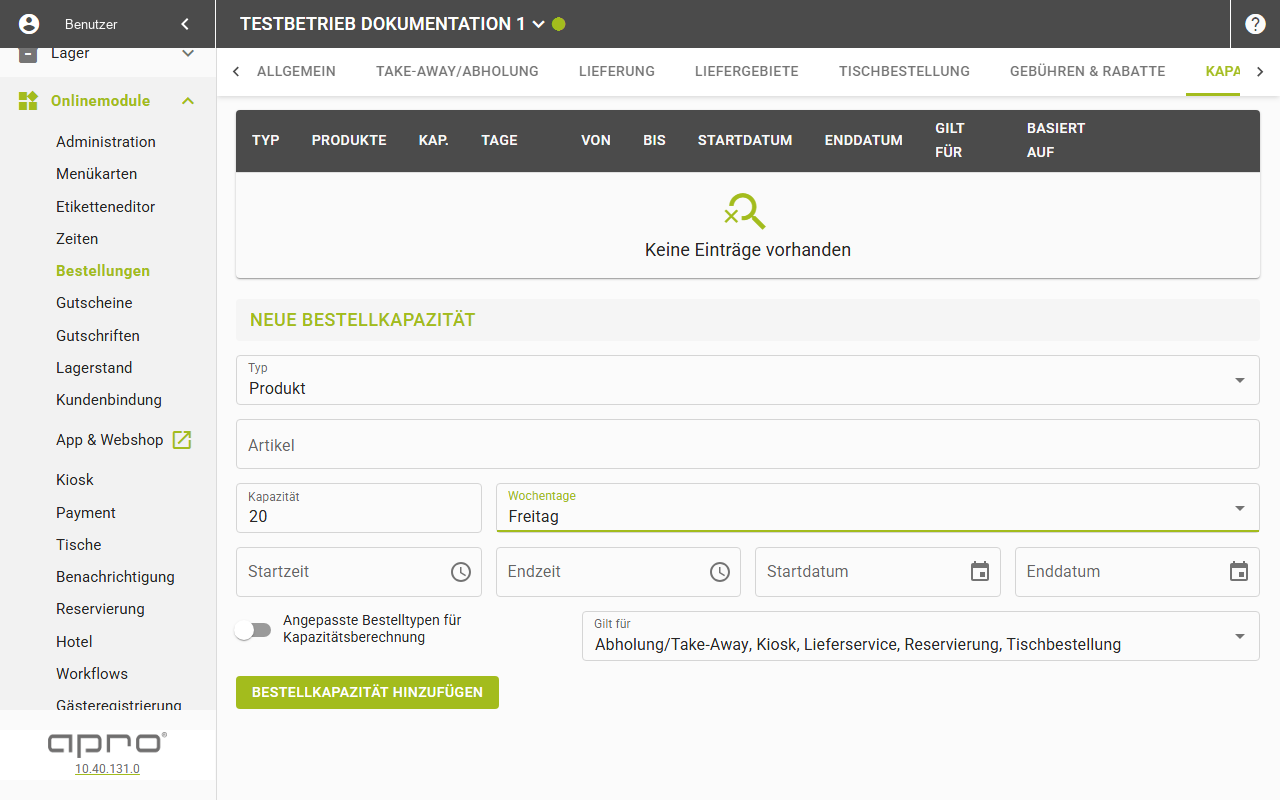
- Klicken Sie „Bestellkapazität hinzufügen".
Ergebnis
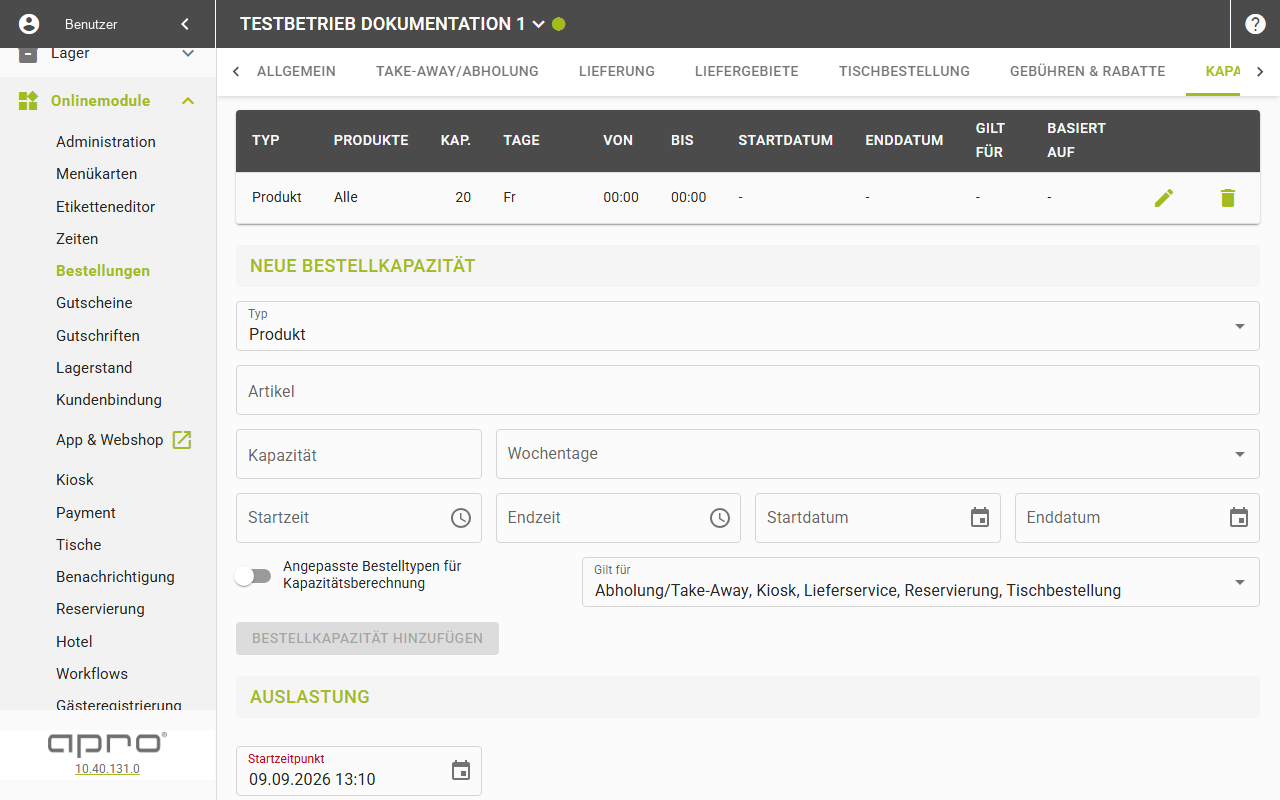
Die neue Zeile erscheint sofort in der Tabelle; eine Erfolgsmeldung gibt es nicht. Die Tabelle zeigt die Spalten Typ, Produkte, Kap., Tage, Von, Bis, Startdatum, Enddatum, Gilt für und Basiert auf.
Felder im Formular
Feld | Bedeutung | Werte |
|---|---|---|
Typ | Bezugsgröße der Kapazität | Produkt, Bestellung |
Artikel | betroffene Artikel | Mehrfachsuche, nur bei Typ „Produkt" |
Kapazität | maximale Kapazität | Zahl, Pflicht |
Wochentage | Tage, an denen die Regel gilt | Mehrfachauswahl, Pflicht |
Startzeit | Beginn des Gültigkeitsfensters | Uhrzeit |
Endzeit | Ende des Gültigkeitsfensters | Uhrzeit |
Startdatum | Beginn der Gültigkeit | Datum |
Enddatum | Ende der Gültigkeit | Datum |
Angepasste Bestelltypen für Kapazitätsberechnung | trennt „Gilt für" von „Basiert auf" | Schalter |
Gilt für | Bestelltypen, für die die Kapazität geprüft wird | Bestelltyp-Auswahl, Vorgabe alle außer Gutschein |
Basiert auf | Bestelltypen, die zur Auslastung gezählt werden | Bestelltyp-Auswahl, nur bei gesetztem Schalter |
Auslastung
Sobald Kapazitäten oder Auslastungswerte vorliegen, erscheint der Abschnitt „Auslastung" mit dem Wähler „Startzeitpunkt" und je Regel einem Balkendiagramm in Segmenten von 15 Minuten. Ein Klick auf ein Segment öffnet den Bericht „Online-Bestellungen" mit vorbefülltem Zeitfilter.
Gut zu wissen
- „Bestellkapazität hinzufügen" bleibt gesperrt, bis Kapazität und mindestens ein Wochentag gesetzt sind.
- Trägt keine Position eine Zubereitungszeit, greift die Sperre nicht.
- Ein Zeitpunkt gilt als frei, wenn die Minuten vor ihm frei sind.
- Vorgaben ohne Artikelzuordnung gelten für alle Artikel.
- Bei Typ „Bestellung" zählt jede Bestellung als eine Einheit, mit der längsten Zubereitungszeit im Warenkorb als Dauer.
- Trägt keine Position eine Zubereitungszeit, werden dabei zehn Minuten angenommen.
- Der Stift öffnet den Bearbeiten-Dialog, der Papierkorb den Bestätigungsdialog „Bestellkapazität löschen".
- Bei einer Kapazität für alle Produkte nennt dieser Dialog keinen Namen — prüfen Sie die Spalten „Typ" und „Produkte".
- „Weiter" im Dialog löscht die ausgewählte Zeile; sie verschwindet danach aus der Tabelle.