
Kampagne: Punktekonto - Einlösen
Die "Punkte einlösen" Kampagne kann unter "Onlinemodule > Kundenbindung > Kampagnen " angelegt werden. Die Kampagne heißt deswegen "Punkte einlösen", da hier die Prämien für die gesammelten Punkte definiert werden. Die "Punkte Sammeln" Kampagne ist die Basis für die "Punkte einlösen" Kampagne und ist deren Berechnungsgrundlage.
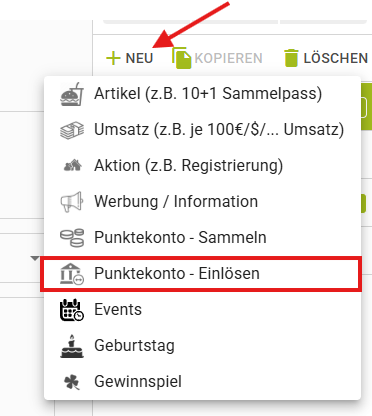
Eine neue Kampagne kann mit Klick auf "+ NEU" > "Punktekonto - Einlösen" erstellt werden.
💡
Wichtig: Jede Änderung muss mit Klick auf "Speichern" unten gespeichert werden.
Allgemeine Einstellungen
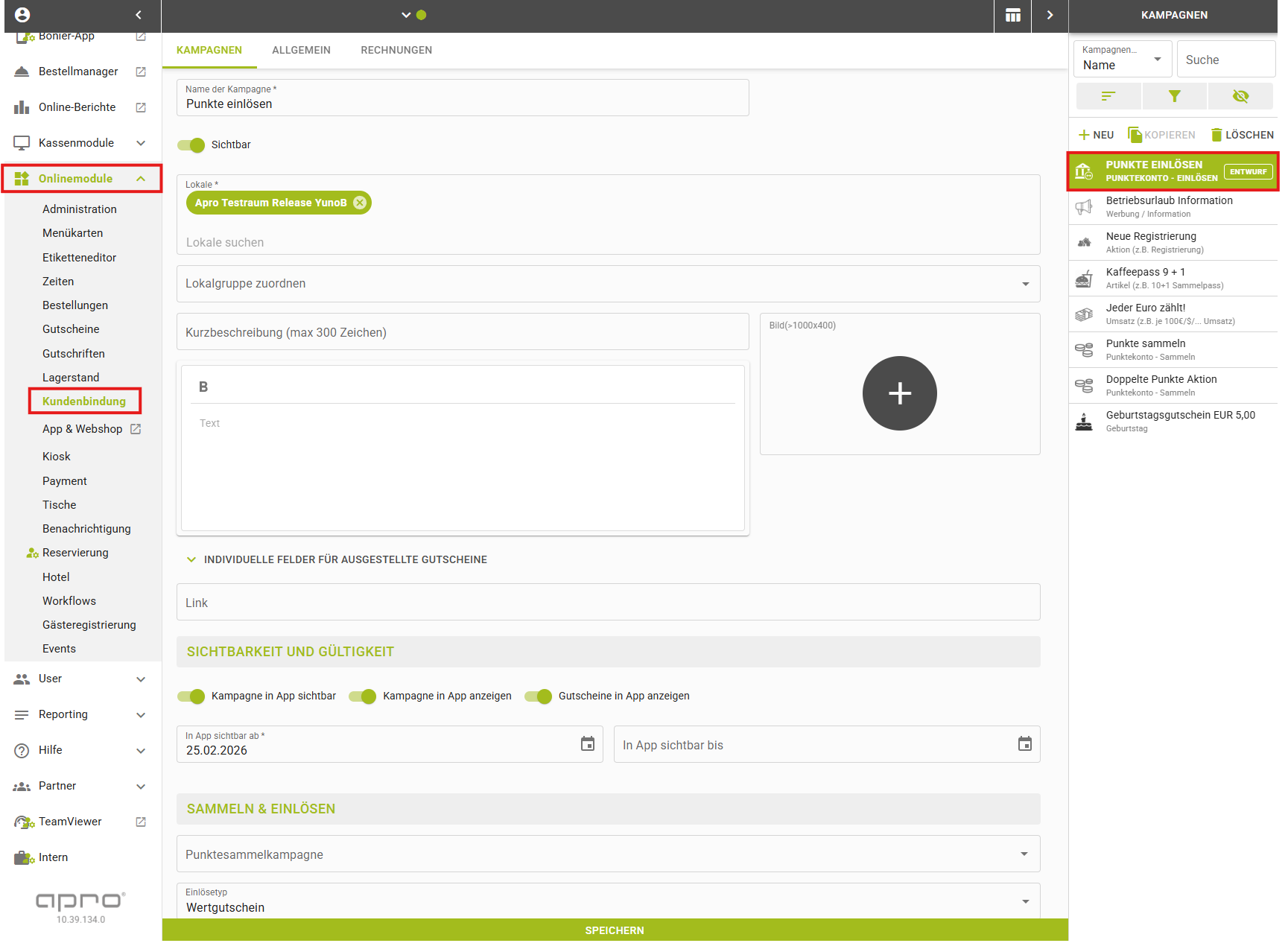
Name der Kampagne | Überschrift wie die Kampagne heißen soll (für Gäste sichtbar) |
|---|---|
Sichtbar | Aktiviert/Deaktiviert die Sichtbarkeit der Kampagne in der App |
Lokale | Hier sind die Lokale eingetragen, die an der Kampagne teilnehmen. |
Lokalgruppe zuordnen | Hier kann eine Lokalgruppe zugeordnet werden. |
Kurzbeschreibung | Kurzer Erklärungstext zur Kampagne (z.B. "Deine gesammelten Punkte einlösen") |
Textfeld | Beschreibungstext mit näherer Erklärung zur Kampagne |
Bild | Bild, das Ihre Gäste in der App bei er jeweiligen Kampagne sehen |
Individuelle Felder für ausgestellte Gutscheine | Gutschein Titel: Überschrift des Gutscheins Beschreibung: Beschreibung für den Gutschein |
Link | Verlinkung zu AGBs, weiteren Details oder Gewinnspielbedingungen |
Sichtbarkeit und Gültigkeit:
**

**
Kampagne in App sichtbar | aktiviert/deaktiviert die Sichtbarkeit der Kampagne in der App |
|---|---|
Kampagne in App anzeigen | aktiviert/deaktiviert die Anzeige der Kampagne in der App Unterschied zu Sichtbarkeit?? |
Gutscheine in App anzeigen | aktiviert/deaktiviert die Anzeige der Gutscheine in der App |
In App sichtbar ab/bis | Definiert den Zeitraum, in dem die Kampagne in der App sichtbar ist. |
Sammeln und Einlösen:
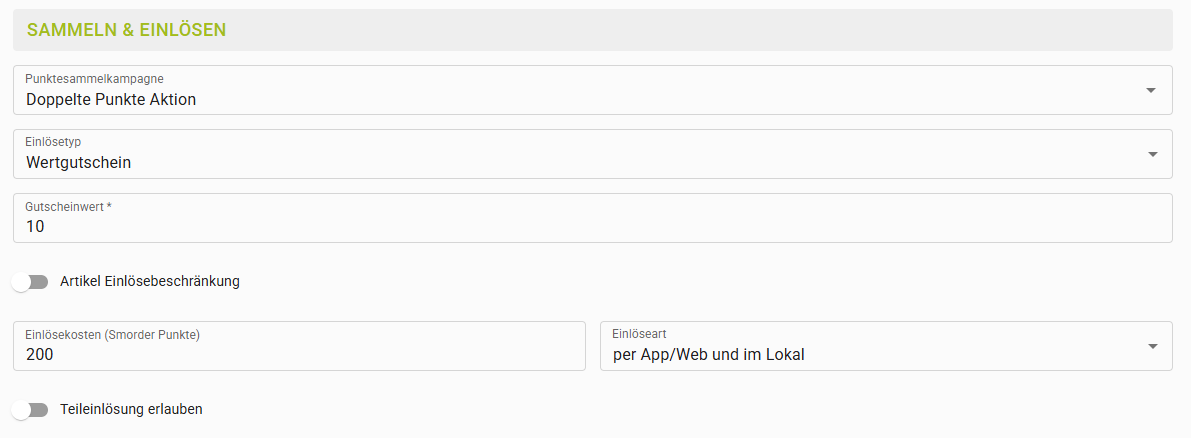
Punktesammelkampagne | Eine "Punkte einlösen" Kampagne benötigt als Basis immer eine "Punkte sammeln" Kampagne. Die Sammelkampagne muss hier ausgewählt werden. |
|---|---|
Einlösetyp | Legt fest, ob der Gast eine Artikelgutschrift, einen Wertgutschein oder eine Punktegutschrift bekommt. Diese Auswahl definiert die weiteren Einstellungsmöglichkeiten dazu. Achtung: Sollte eine Artikelgutschrift gewählt werden, muss diese vorab in den Menükarten angelegt werden. Hierfür empfehlen wir eine eigene Menükarte anzulegen mit "Prämien", wo alle Prämienartikel verwaltet werden. Die Menükarte müssen auf "unsichtbar" geschaltet sein. |
Einlösekosten | Legen Sie fest, wie viele Punkte die Prämie kosten soll. Diese werden dann vom Gesamtpunktestand des Gastes abgezogen. |
Einlöseart | Hier wird die Einlöseart für die Kampagne festgelegt: im Lokal: Prämien können ausschließlich im Lokal eingelöst werden! (es wird ein Gutscheincode/QR-Code generiert, den der Kellner vor Ort abscannen kann). im Lokal (NFC): Prämien können ausschließlich im Lokal eingelöst werden! im Lokal (Swipe): Einlösen der Prämie über Swipe (Wischen) am Handy. per App/Web: Prämien können ausschließlich über die App & den Onlineshop eingelöst werden! per App/Web und im Lokal: Prämien können über beide Wege eingelöst werden per App/Web und im Lokal (mit Swipe): Prämien können über beide Wege eingelöst werden per App/Web und im Lokal (NFC): Prämien können über beide Wege eingelöst werden |
Call-To-Action:
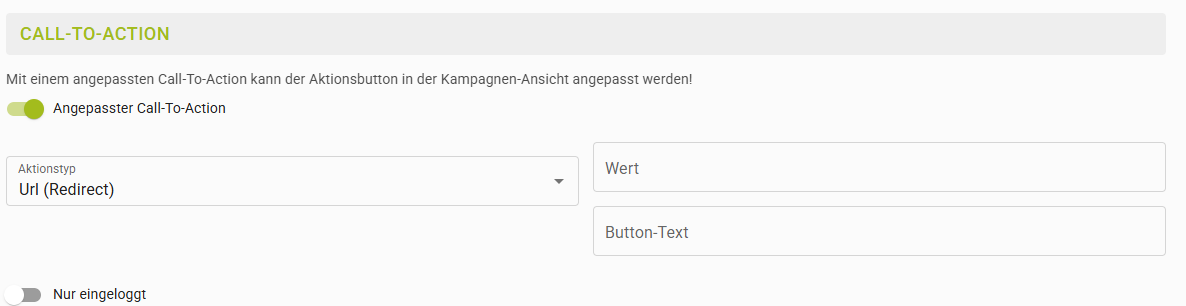
angepasster Call-to-Action | Ersetzen Sie hier den Standardtext in der App (jetzt Rechnung scannen) mit einem von Ihnen definierten Text. Standardmäßig sollte dieser Schalter aus sein. |
|---|---|
Aktionstyp und Wert | Hier kann die Call-To-Action mit Navigationsoptionen belegen werden (URL Aufruf oder App-Navigation). |
Button Text | Hier wird der Text eingegeben, der auf den Aufrufbutton zu sehen ist. |
Nur eingeloggt | Definiert ob diese Einstellung für alle oder nur für eingeloggte User Gültigkeit hat. |
Pop-Up:
**

**
Pop-up automatisch öffnen | Definiert, ob eine Kampagne automatisch für Gäste in der App aufpoppen soll. |
|---|---|
Nur für ausgeloggte User | Beschränkung auf ausgeloggte User! |
Alle x App-Start öffnen | Ebenso besteht die Möglichkeit, das Popup mehrmals öffnen zu lassen ( Alle x App Starts öffnen). Empfehlung: nicht öfter als 1x öffnen lassen! |
Erweiterte Einstellungen:

Anzeigenreihenfolge | Definiert an welcher Reihe die Kampagne in der App gereiht ist (1= erste Stelle, usw.) |
|---|---|
Einschränken auf Rollen | Hier kann die Kampagne auf gewisse Rollen eingeschränkt werden. |
App-Zuweisung:
**

**
App-Zuweisung hinzufügen | Hier wird eine App hinzugefügt, in der die Kampagne sichtbar sein soll. |
|---|