
Menüpfad: Onlinemodule › Kundenbindung › Kampagnen
Menüpfad | Onlinemodule › Kundenbindung › Kampagnen |
Voraussetzungen | ein Standort ist gewählt |
Eine neue Kampagne öffnet sich zuerst als Entwurf im Formular. Gespeichert wird sie erst mit dem Button „Speichern".
Schritte
- Klicken Sie in der Kampagnenliste auf „Neu".
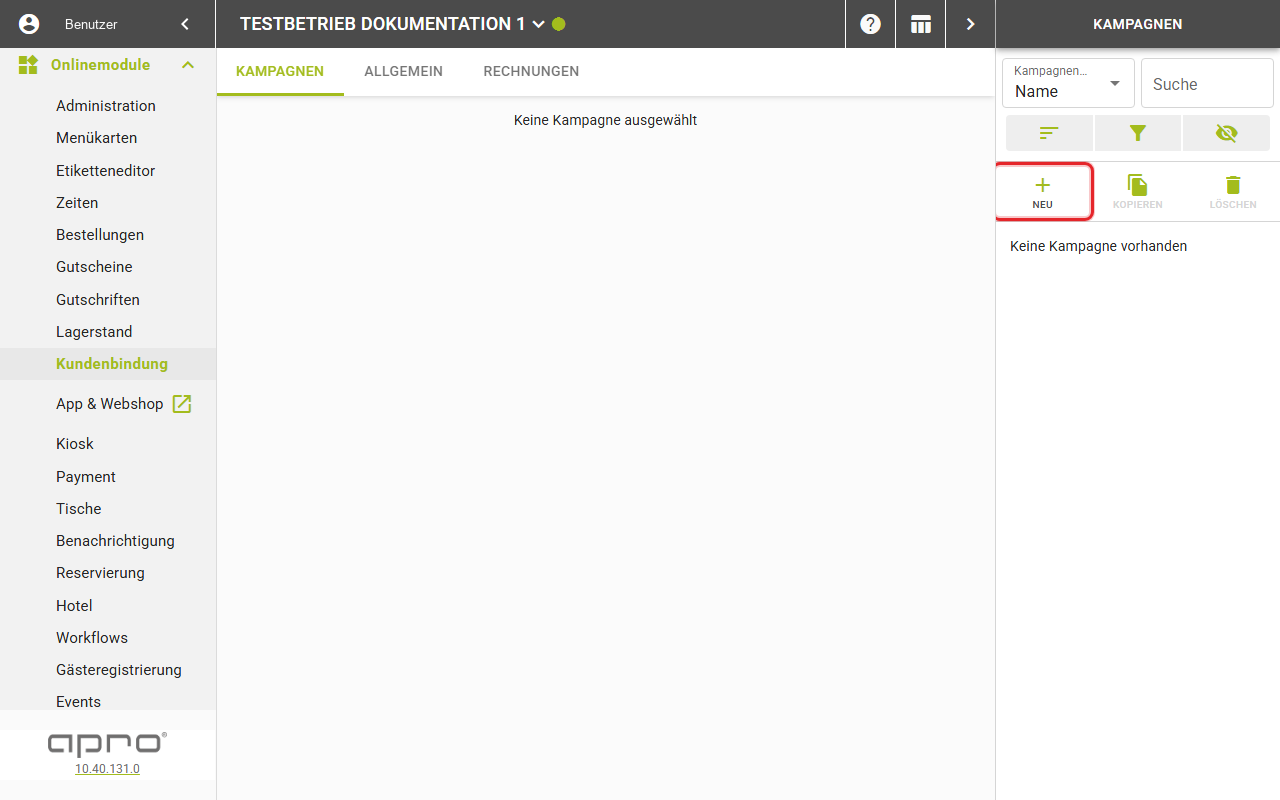
- Wählen Sie im aufklappenden Menü einen der neun Kampagnentypen. Das Formular öffnet sich sofort mit einem Entwurf.
- Tragen Sie „Name der Kampagne" ein. Das Feld ist Pflichtfeld.
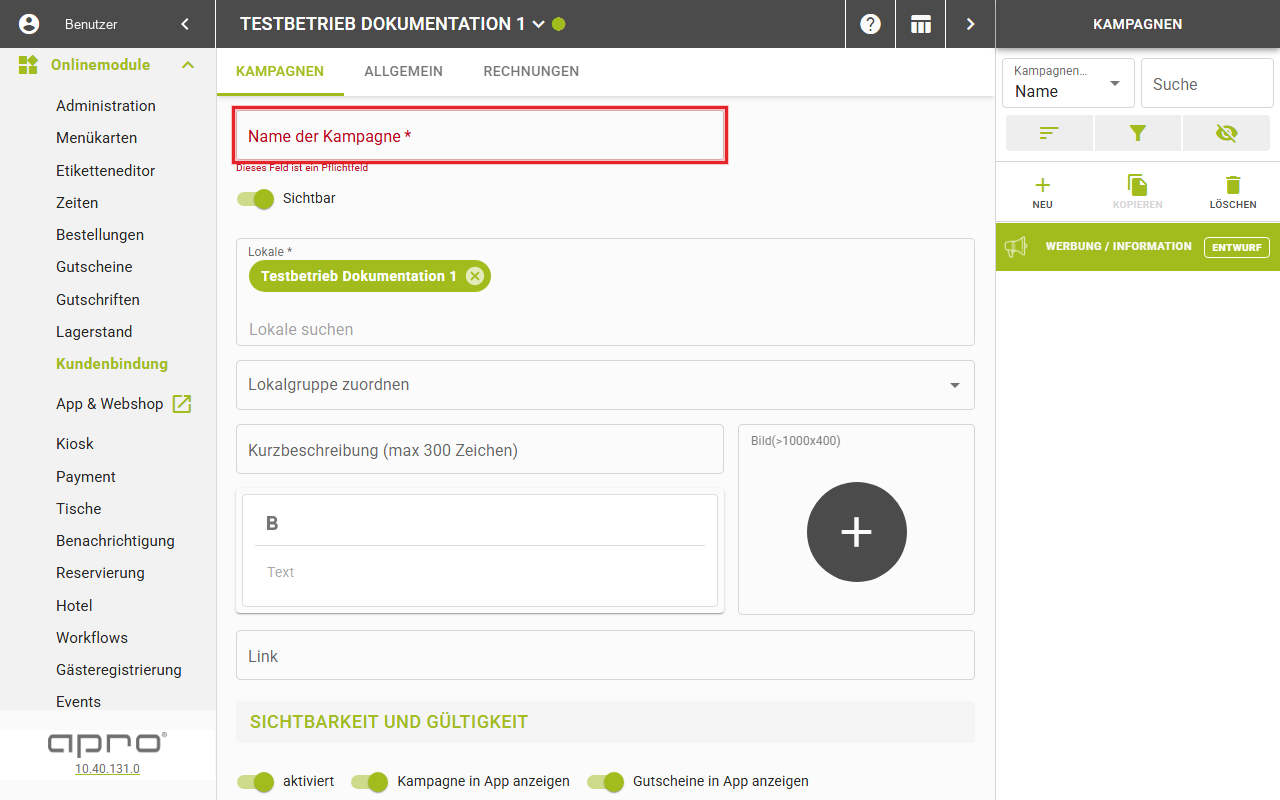
- Prüfen Sie „Lokale": Ist dem Konto nur ein Standort zugeordnet, steht er bereits im Feld. Sonst wählen Sie mindestens ein Lokal aus.
- Prüfen Sie „In App sichtbar ab". Das Feld ist mit dem heutigen Datum vorbelegt und Pflichtfeld.
- Füllen Sie die typabhängigen Felder im Block „Sammeln & Einlösen" aus. Beim Typ „Geburtstag" wählen Sie zusätzlich eine „App".
- Ergänzen Sie bei Bedarf Kurzbeschreibung, Beschreibung, Bild, Link und die erweiterten Blöcke.
- Klicken Sie auf „Speichern", sobald der Button erscheint.
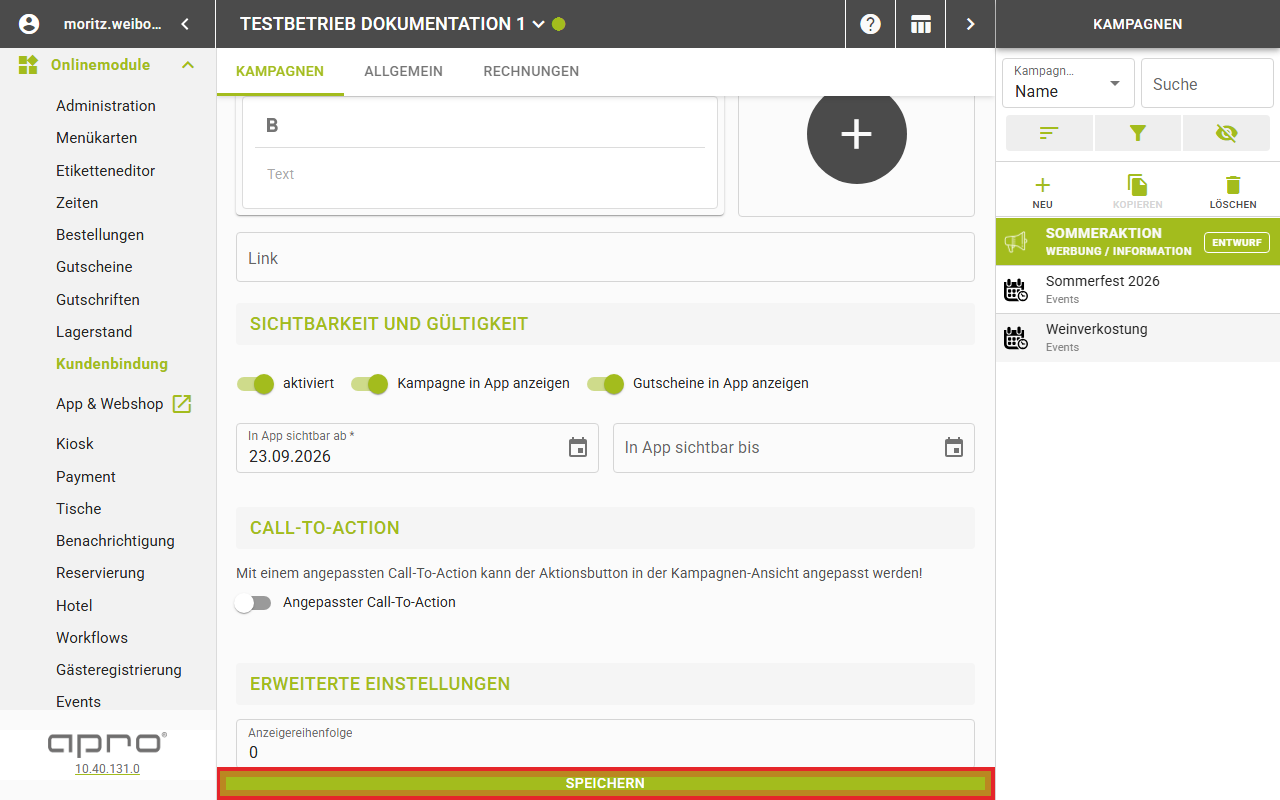
Ergebnis
Es erscheint die Meldung „Kampagne ⟨Name⟩ wurde gespeichert". Die Kampagne steht danach in der Liste unter ihrem Kampagnentyp, ohne das Flag „Entwurf".
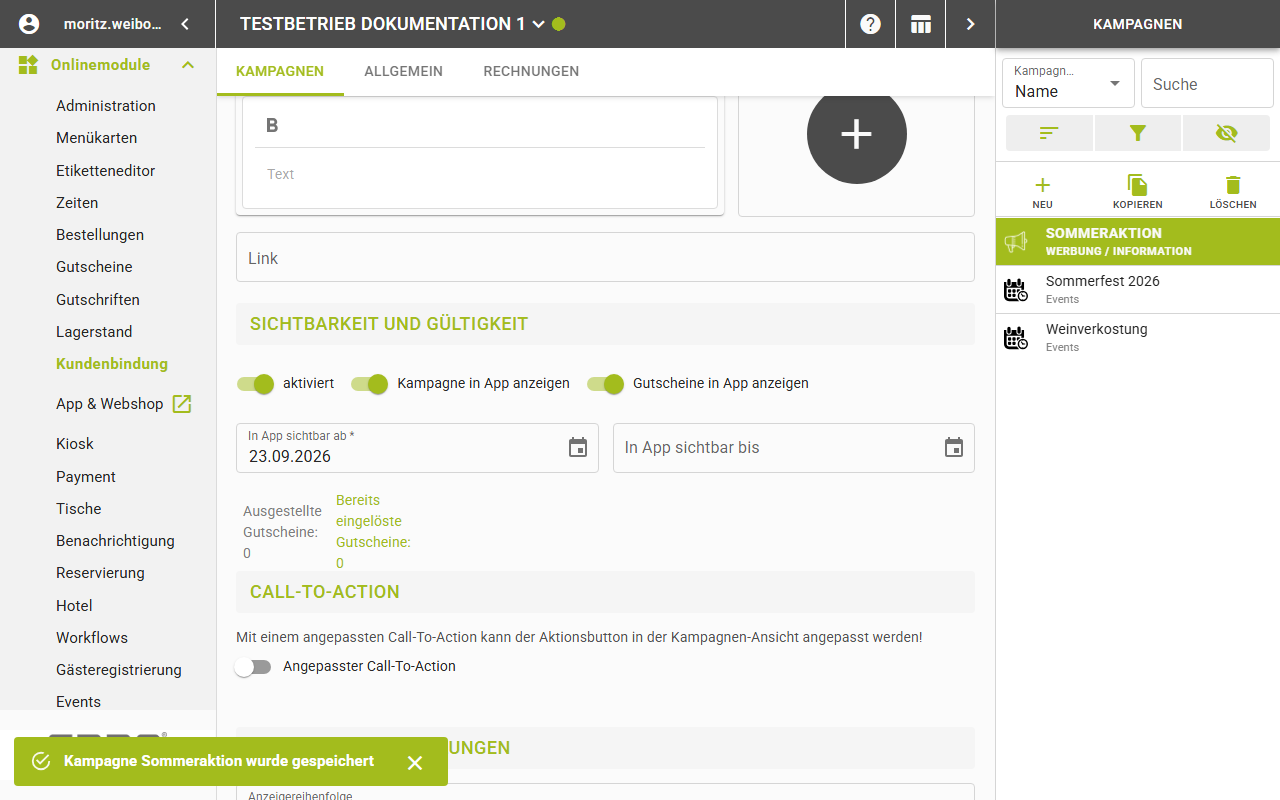
Im Formular erscheinen neu die beiden Zeilen „Ausgestellte Gutscheine: 0" und „Bereits eingelöste Gutscheine: 0", dazu neben „Name der Kampagne" der Button „Gutschein ausstellen".
Hinweis: Bis zum Klick auf „Speichern" ist nichts angelegt. Verlassen Sie das Formular
vorher, ist der Entwurf verloren.
Gut zu wissen
- „Speichern" erscheint erst, wenn Sie etwas geändert haben und alle Pflichtfelder gefüllt sind.
- Pflicht sind immer „Name der Kampagne", „In App sichtbar ab" und mindestens ein Standort.
- Beim Typ „Geburtstag" und bei den Aktions-Auslösern „Bestellung" und „Besuch/Codescan" kommt eine gewählte „App" dazu.
- Ist „Name der Kampagne" leer, steht darunter „Dieses Feld ist ein Pflichtfeld".
- Die Kampagne erscheint ohne das Flag „inaktiv" in der Liste, solange „aktiviert" eingeschaltet ist.