
Menüpfad: Onlinemodule › Kundenbindung › Kampagnen
Menüpfad | Onlinemodule › Kundenbindung › Kampagnen |
Voraussetzungen | mindestens eine gespeicherte Kampagne |
Alle drei Aufgaben beginnen mit der Auswahl einer Kampagne in der Liste.
Kampagne ändern
- Wählen Sie die Kampagne in der Liste aus. Das Formular füllt sich mit den gespeicherten Werten.
- Ändern Sie ein Feld, zum Beispiel „Kurzbeschreibung (max 300 Zeichen)".
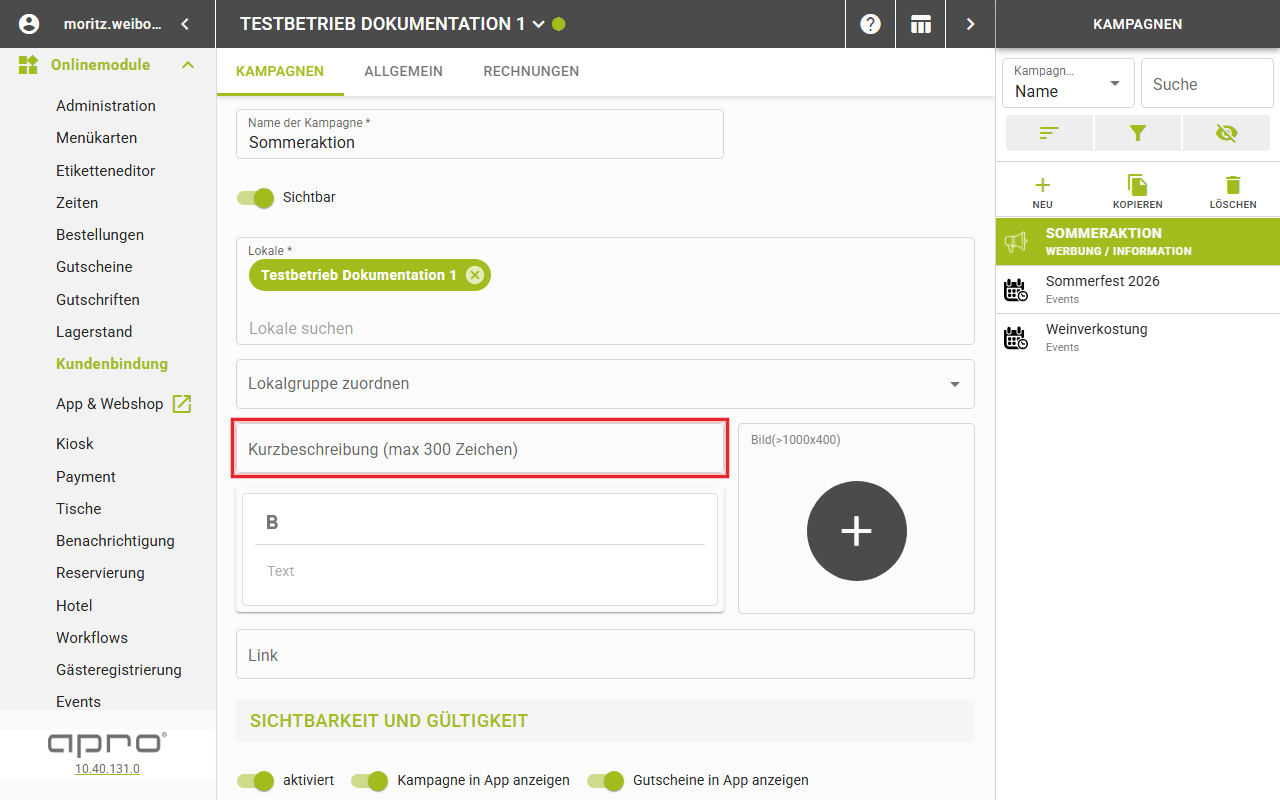
- Klicken Sie auf „Speichern".
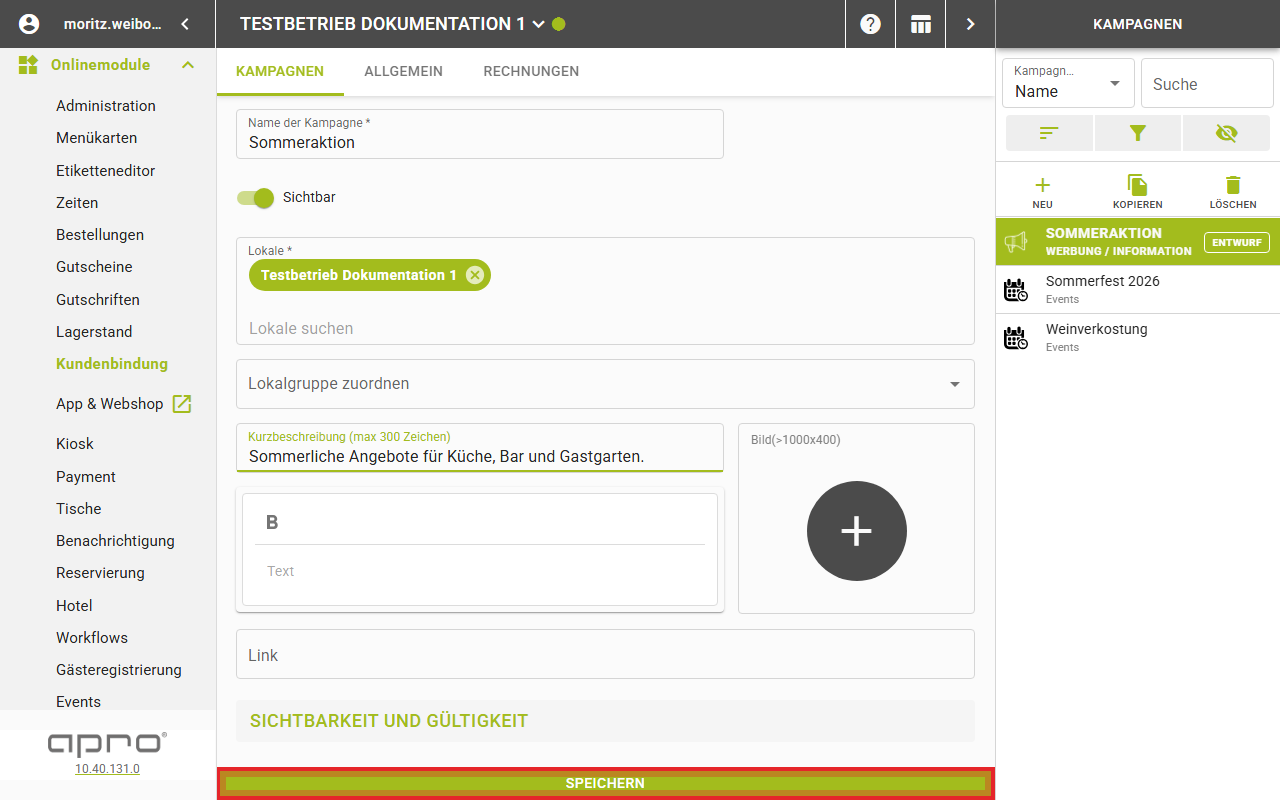
Es erscheint dieselbe Meldung wie beim Anlegen: „Kampagne ⟨Name⟩ wurde gespeichert". Das geänderte Feld ist danach im Formular übernommen.
Kampagne kopieren
- Wählen Sie die zu kopierende Kampagne in der Liste aus.
- Klicken Sie auf „Kopieren".
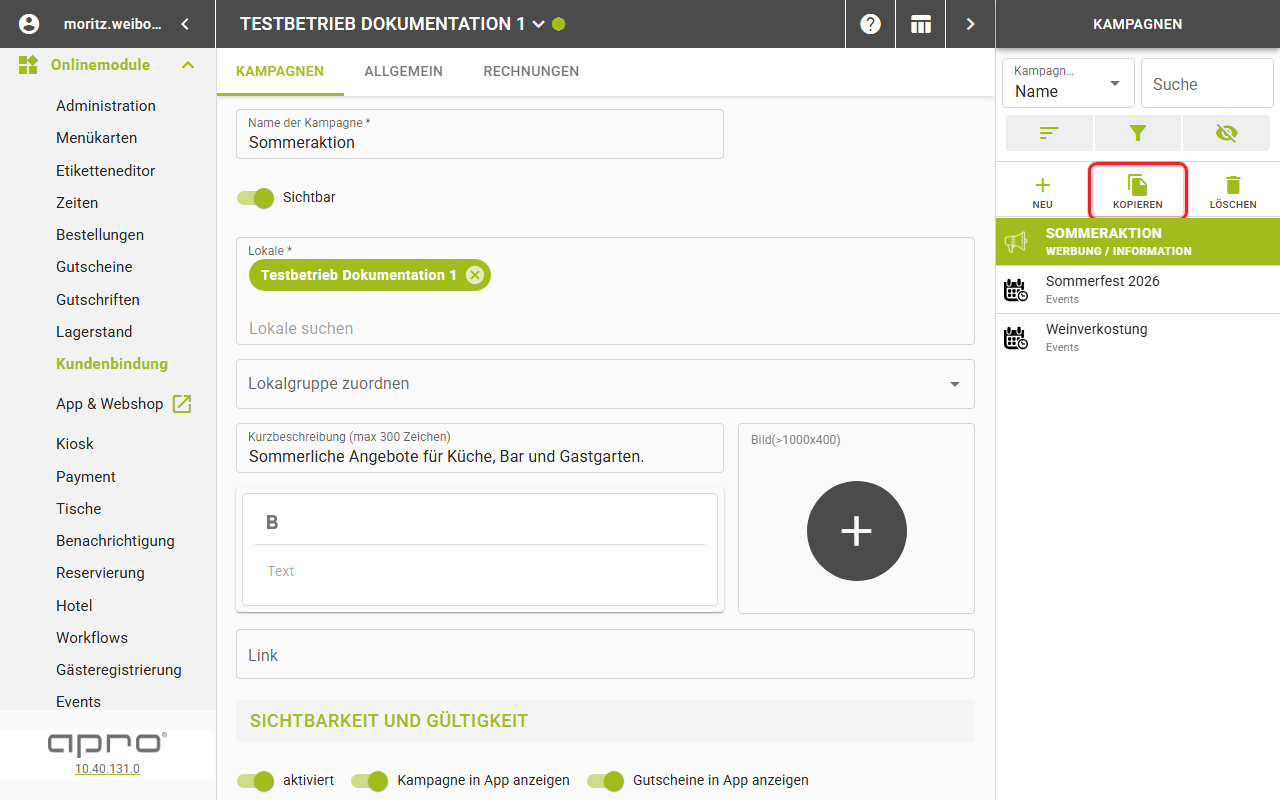
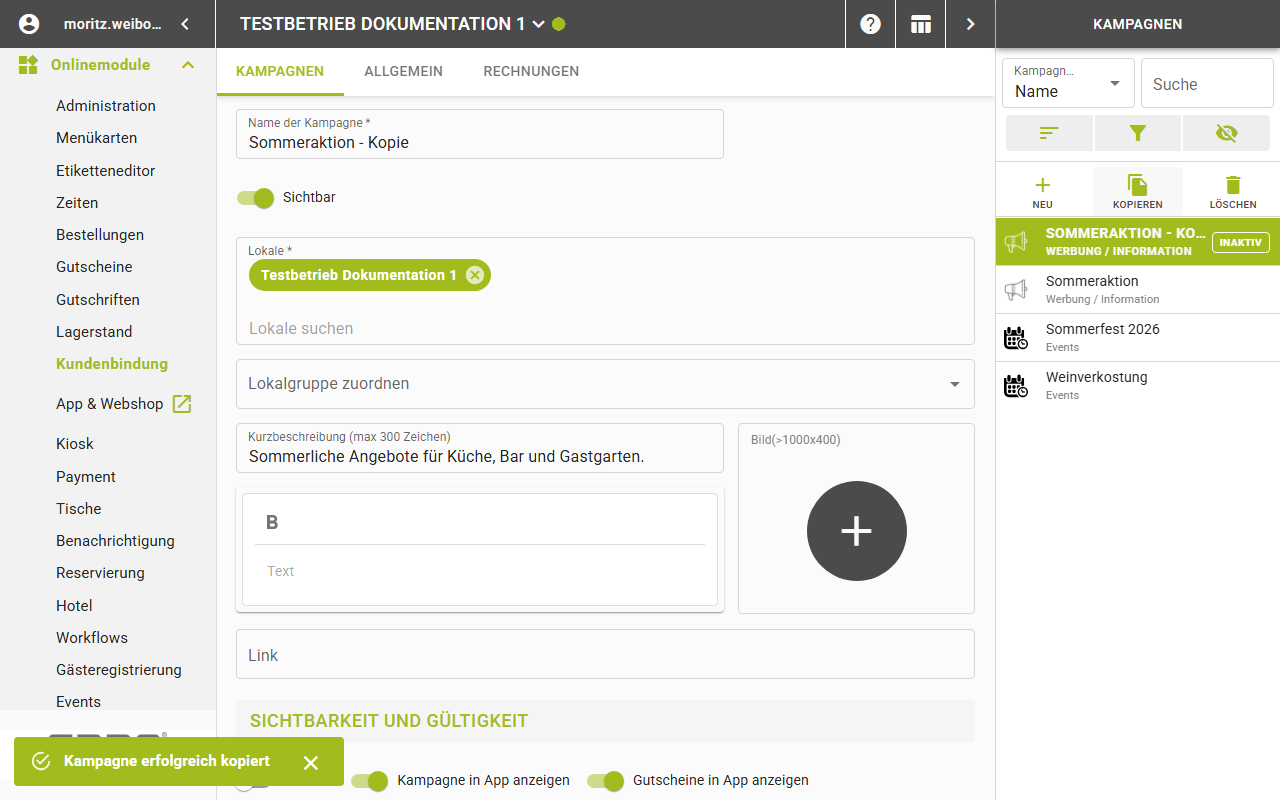
Es erscheint „Kampagne erfolgreich kopiert". Die Kopie trägt denselben Namen mit dem Zusatz „ - Kopie" und steht sofort in der Liste; das Formular wechselt auf sie.
Kampagne löschen
- Wählen Sie die zu löschende Kampagne in der Liste aus.
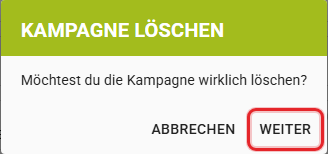
- Klicken Sie auf „Löschen". Der Dialog „Kampagne löschen" erscheint.
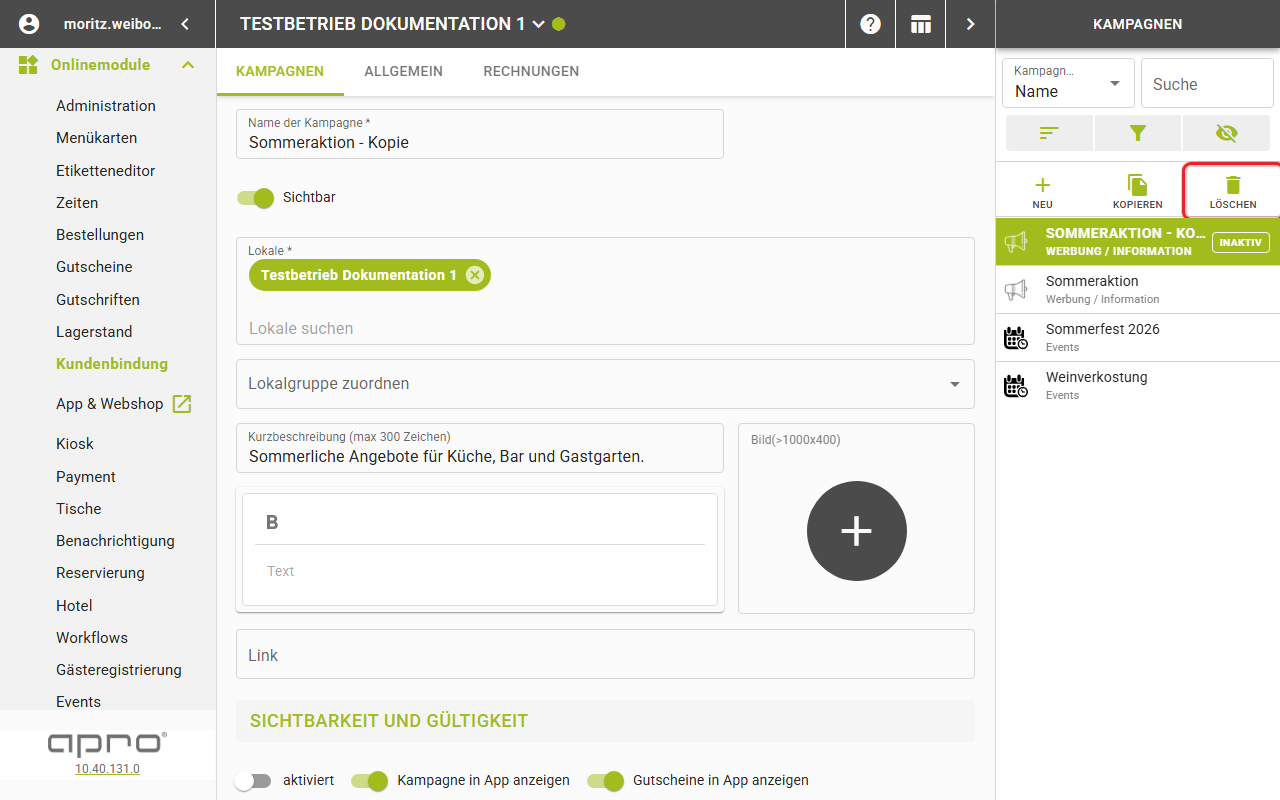
- Bestätigen Sie mit „Weiter".
Es erscheint „Kampagne erfolgreich gelöscht", und die Kampagne verschwindet sofort aus der Liste.
Hinweis: Die Kopie ist von Anfang an gespeichert, trägt aber das Flag „inaktiv" — der
Schalter „aktiviert" ist aus, auch wenn er beim Original an war.
Gut zu wissen
- Alle anderen Felder werden mitkopiert, auch eine geänderte Kurzbeschreibung.
- „Kopieren" legt die Kopie ohne Zwischenschritt an; es gibt keinen Entwurf zum Abbrechen.
- Der Löschdialog bietet neben „Weiter" den Button „Abbrechen".
- Bleibt nach dem Löschen keine Kampagne übrig, zeigt die Liste „Keine Kampagne vorhanden".