
Kampagne: Werbung / Information
Die Werbekampagnen kann unter "Onlinemodule > Kundenbindung > Kampagnen " angelegt werden. Die Kampagne heißt deswegen Werbungs-/Informationskampagne, weil sie ausschließlich für Werbe bzw. Informationszwecke genutzt werden kann - es kann nichts gesammelt und eingelöst werden.
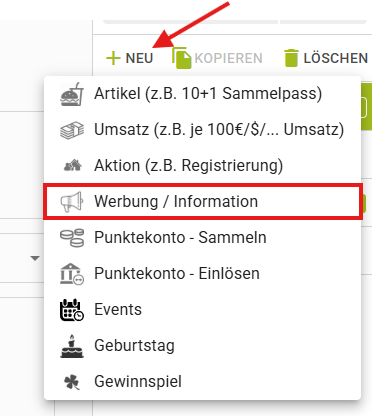
Eine neue Werbung/Info-Kampagne kann mit Klick auf "+ NEU" > "Werbung / Information" erstellt werden.
💡
Wichtig: Jede Änderung muss mit Klick auf "Speichern" unten gespeichert werden.
Allgemeine Einstellungen
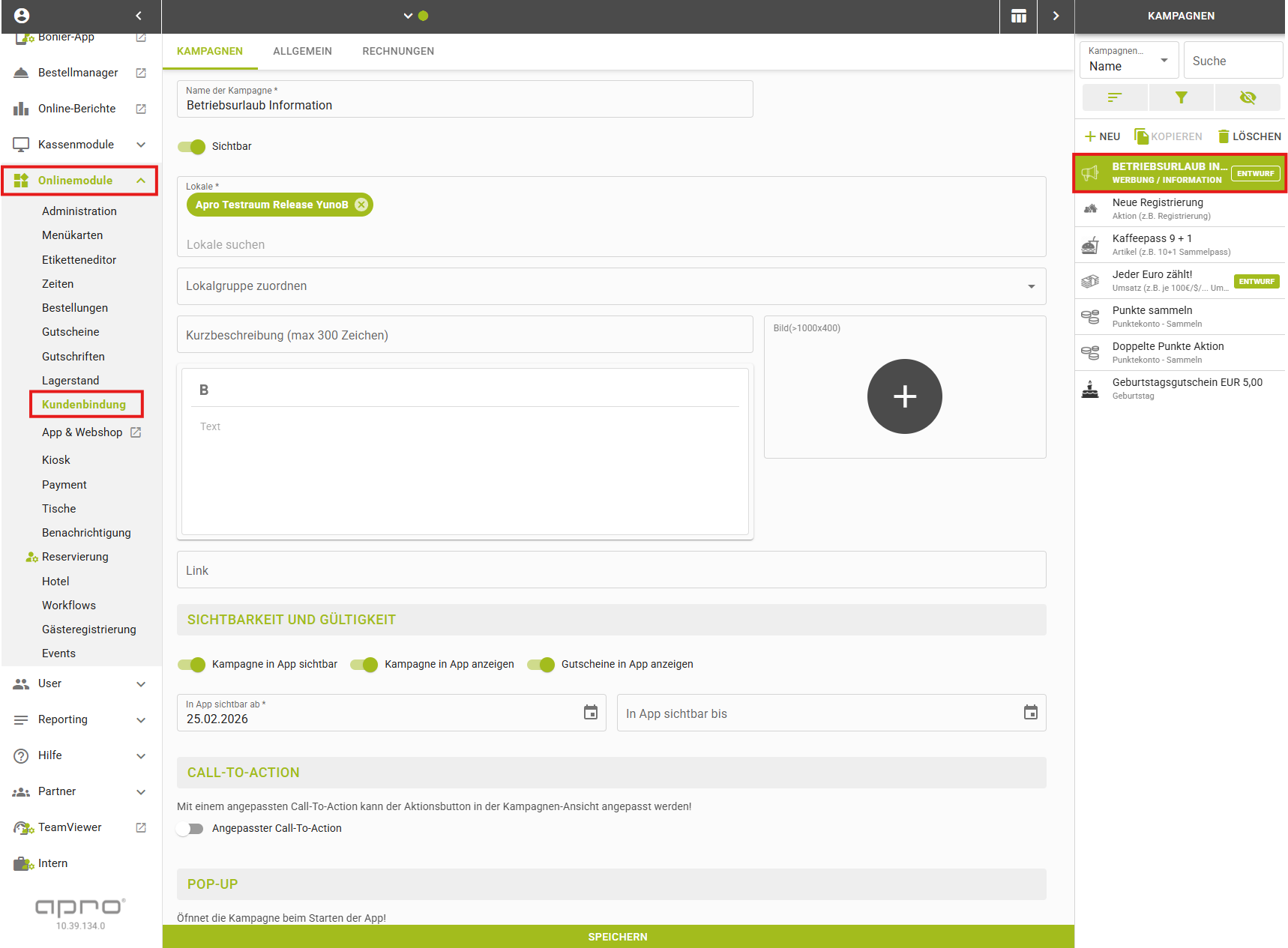
Name der Kampagne | Überschrift wie die Kampagne heißen soll (für Gäste sichtbar) |
|---|---|
Sichtbar | Aktiviert/Deaktiviert die Sichtbarkeit der Kampagne in der App |
Lokale | Hier sind die Lokale eingetragen, die an der Kampagne teilnehmen. |
Lokalgruppe zuordnen | Hier kann eine Lokalgruppe zugeordnet werden. |
Kurzbeschreibung | Kurzer Erklärungstext zur Kampagne (z.B. "Rechnung scannen und Punkte sammeln") |
Textfeld | Beschreibungstext mit näherer Erklärung zur Kampagne |
Bild | Bild, das Ihre Gäste in der App bei er jeweiligen Kampagne sehen |
Link | Verlinkung zu AGBs, weiteren Details oder Gewinnspielbedingungen |
Sichtbarkeit und Gültigkeit:
**

**
Kampagne in App sichtbar | aktiviert/deaktiviert die gesamte Kampagne |
|---|---|
Kampagne in App anzeigen | aktiviert/deaktiviert die Anzeige der Kampagne in der App Unterschied zu Sichtbarkeit?? |
Gutscheine in App anzeigen | aktiviert/deaktiviert die Anzeige der Gutscheine in der App |
In App sichtbar ab/bis | Definiert den Zeitraum, in dem die Werbung/Information in der App sichtbar ist. |
Call-To-Action:
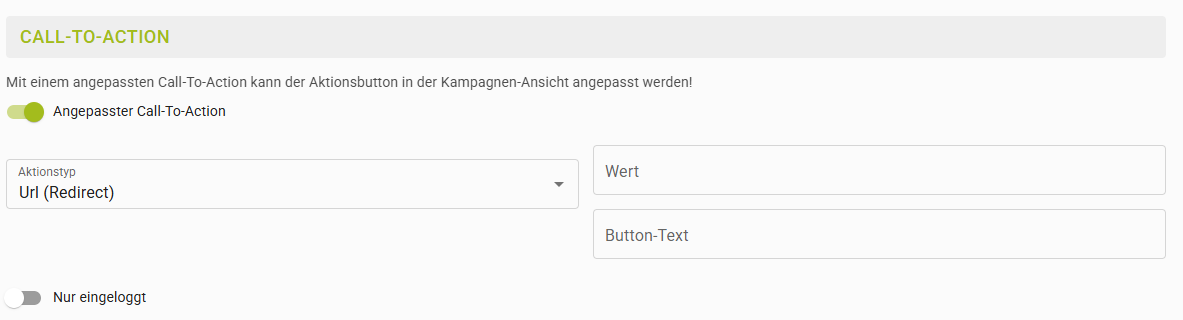
angepasster Call-to-Action | Ersetzen Sie hier den Standardtext in der App (jetzt Rechnung scannen) mit einem von Ihnen definierten Text. Standardmäßig sollte dieser Schalter aus sein. |
|---|---|
Aktionstyp und Wert | Hier kann die Call-To-Action mit Navigationsoptionen belegen werden (URL Aufruf oder App-Navigation). |
Button Text | Hier wird der Text eingegeben, der auf den Aufrufbutton zu sehen ist. |
nur eingeloggt | Definiert ob diese Einstellung für alle oder nur für eingeloggte User Gültigkeit hat. |
Pop-Up:
**

**
Pop-up automatisch öffnen | Definiert, ob eine Kampagne automatisch für Gäste in der App aufpoppen soll. |
|---|---|
Nur für ausgeloggte User | Beschränkung auf ausgeloggte User! |
Alle x App-Start öffnen | Wenn hier Wert "1" = Pop Up erscheint alle 24 Stunden beim 1. App-Start. Ebenso besteht die Möglichkeit, das Popup mehrmals öffnen zu lassen ( Alle x App Starts öffnen). Empfehlung: nicht öfter als 1x öffnen lassen! z.B. Wert "5" = bei jedem 5. App-Start erscheint das Popup, wenn das letzte Popup mind. 24 Stunden her ist. |
Erweiterte Einstellungen:
**

**
Anzeigenreihenfolge | Definiert an welcher Reihe die Kampagne in der App gereiht ist (1= erste Stelle, usw.) |
|---|---|
Einschränken auf Rollen | Hier kann die Kampagne auf gewisse Rollen eingeschränkt werden. |
App-Zuweisung:
**

**
App-Zuweisung hinzufügen | Hier wird eine App hinzugefügt, in der die Kampagne sichtbar sein soll. Sichtbarkeit Standard: Dashboard + Lokal |
|---|