
Menüpfad: Onlinemodule › Kundenbindung › Kampagnen
Menüpfad | Onlinemodule › Kundenbindung › Kampagnen |
Diese Felder stehen bei allen neun Kampagnentypen gleich im Formular. Der typabhängige Block „Sammeln & Einlösen" folgt darunter.
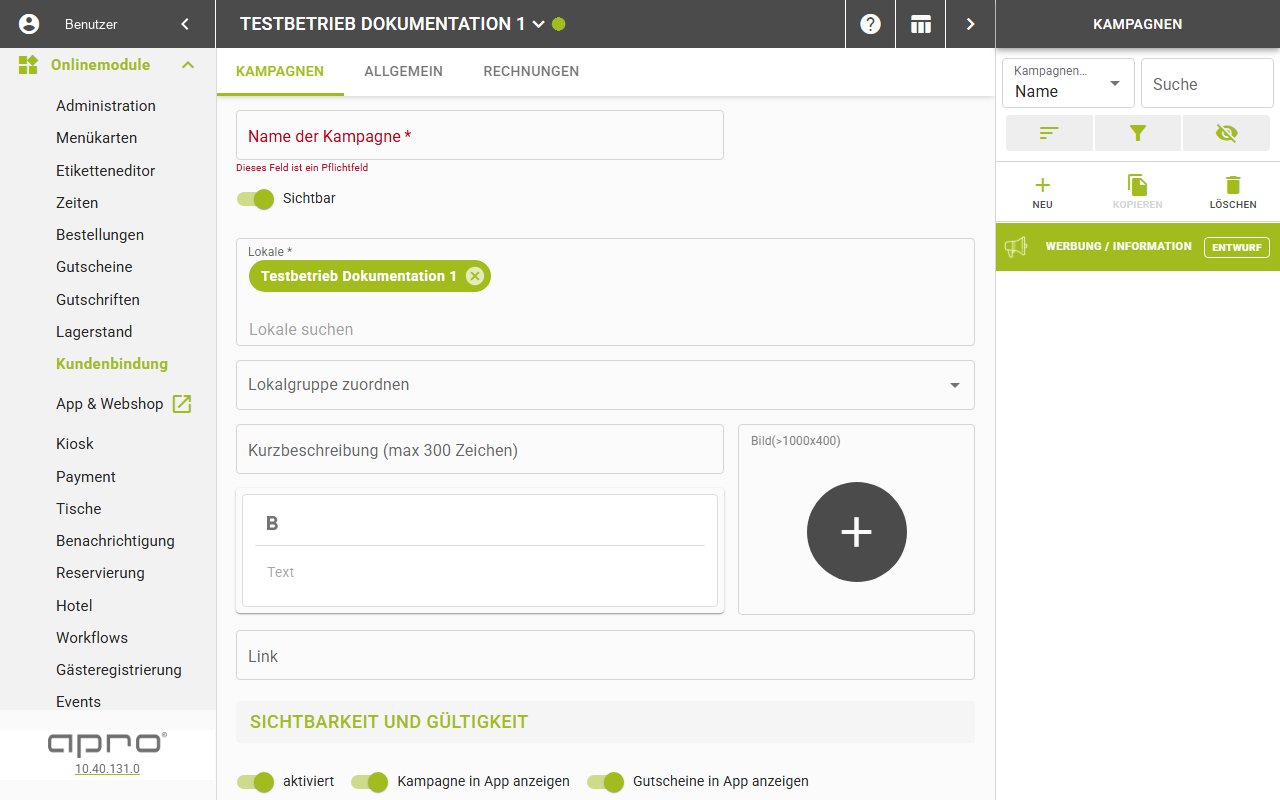
Felder im Kopfbereich
Feld | Bedeutung | Werte | Pflicht |
|---|---|---|---|
Name der Kampagne | Titel der Kampagne | Text, höchstens 100 Zeichen, je Sprache eigener Eintrag | ja |
Sichtbar | zeigt die Kampagne in der App | Schalter, Vorbelegung an | — |
Lokale | Standorte, an denen die Kampagne läuft | Mehrfachauswahl; beim Typ „Events" heißt das Feld „Lokal" und lässt nur einen Standort zu | ja, sobald sichtbar |
Lokalgruppe zuordnen | übernimmt alle Standorte einer Lokalgruppe in „Lokale" | Auswahl | — |
Kurzbeschreibung (max 300 Zeichen) | Kurztext zur Kampagne | Text, je Sprache eigener Eintrag | — |
Textfeld unter der Kurzbeschreibung | ausführlicher Beschreibungstext | Formatierung nur „Fett" | — |
Bild(>1000x400) | Kampagnenbild | Bilddatei, bis zum Speichern nur vorgemerkt | — |
Individuelle Felder für ausgestellte Gutscheine | klappt eigene Texte für den ausgestellten Gutschein auf | auf- und zuklappbar | — |
Link | externer Link zur Kampagne | Text, Platzhalter www.my-campaign.com | — |
Aufgeklappt: Individuelle Felder für ausgestellte Gutscheine
Feld | Bedeutung | Werte | Pflicht |
|---|---|---|---|
Gutscheintitel | Titel auf dem ausgestellten Gutschein | Text, höchstens 100 Zeichen | — |
Beschreibung | Text auf dem ausgestellten Gutschein | mehrzeilig, höchstens 3500 Zeichen | — |
Dieser Block fehlt bei „Werbung / Information", „Punktekonto - Sammeln" und „Events".
Block „Sichtbarkeit und Gültigkeit"
Feld | Bedeutung | Werte | Pflicht |
|---|---|---|---|
aktiviert | steuert das Flag „inaktiv" in der Liste | Schalter, Vorbelegung an | — |
Kampagne in App anzeigen | zeigt die Kampagne in der App | Schalter | — |
Gutscheine in App anzeigen | zeigt die ausgestellten Gutscheine in der App | Schalter, Vorbelegung an | — |
In App sichtbar ab | Beginn der Sichtbarkeit | Datum, Vergangenheit gesperrt | ja |
In App sichtbar bis | Ende der Sichtbarkeit | Datum, löschbar | — |
Ablaufdatum | Frist, bis zu der ein ausgestellter Gutschein einlösbar bleibt | Datum | — |
Tage gültig ab Ausstellung | Gültigkeitsdauer statt festem Ablaufdatum | Zahl in Tagen | — |
„Ablaufdatum" und „Tage gültig ab Ausstellung" fehlen bei „Werbung / Information", „Punktekonto - Sammeln", „Punktekonto - Einlösen" und „Events".
Gut zu wissen
- „Sichtbar" und „Kampagne in App anzeigen" sind derselbe Schalter und ändern sich gemeinsam.
- Liegt das „Ablaufdatum" vor dem Ende der Kampagne, erscheint „Ablaufdatum muss nach Ende der Kampagne liegen".
- Das hochgeladene Bild ist erst nach dem Speichern dauerhaft hinterlegt.