
Kampagne: Umsatz
Die Umsatzkampagnen können unter "Onlinemodule > Kundenbindung > Kampagnen " angelegt werden. Die Kampagne heißt deswegen Umsatzkampagne, weil ausschließlich mit einem erreichten Umsatz "gesammelt" werden kann. Sie unterstützt das Einlösen von Artikeln, Werten, Prozent und Punkten.
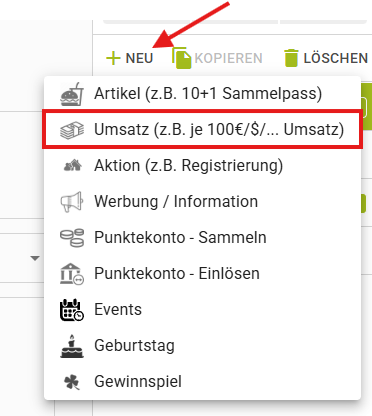
Eine neue Umsatz-Kampagne kann mit Klick auf "+ NEU" > "Umsatz (z.B. je 100€/$/... Umsatz)" erstellt werden.
💡
Wichtig: Jede Änderung muss mit Klick auf "Speichern" unten gespeichert werden.
Allgemeine Einstellungen
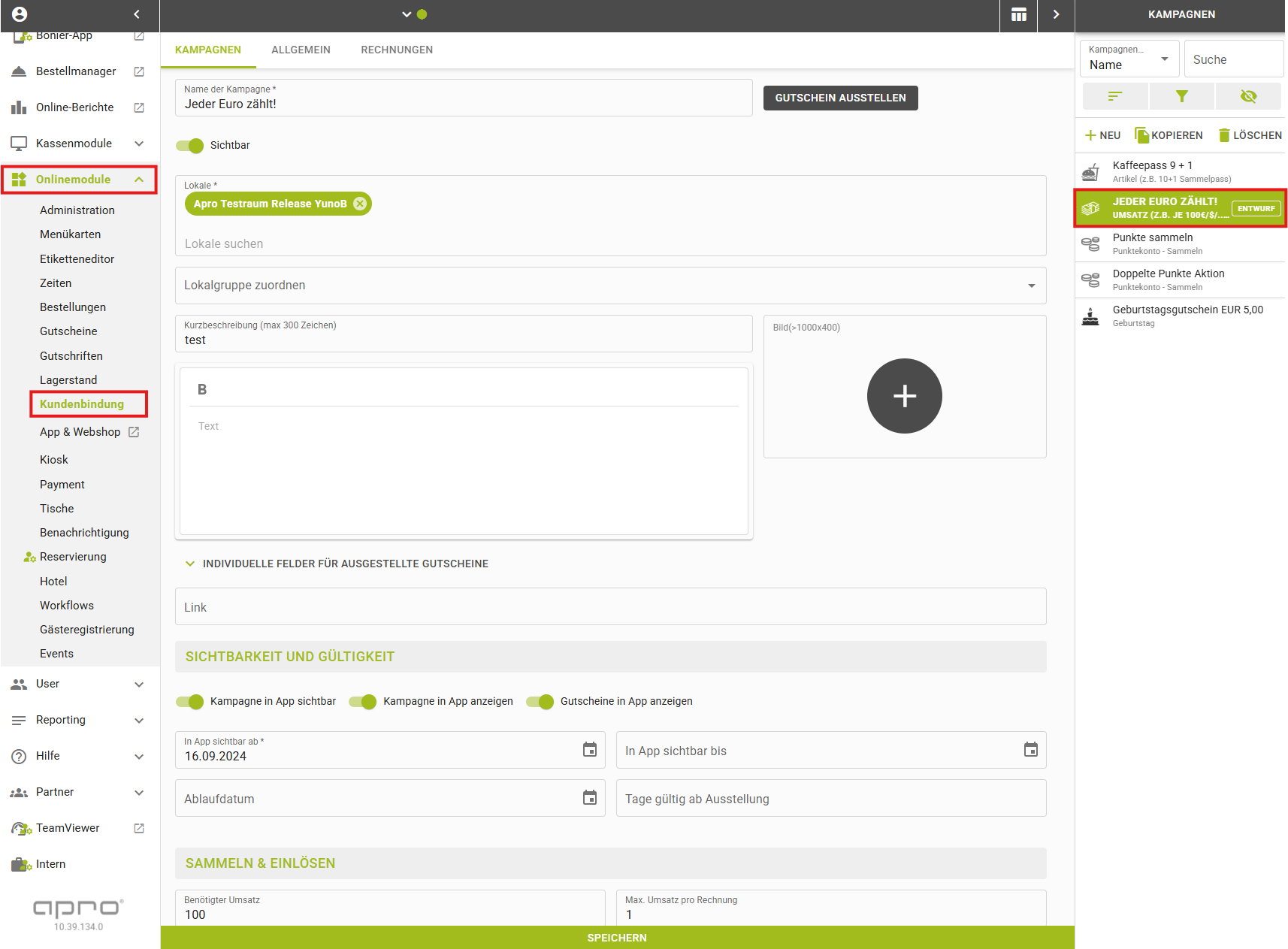
Name der Kampagne | Überschrift wie die Kampagne heißen soll (für Gäste sichtbar) |
|---|---|
Sichtbar | Aktiviert/Deaktiviert die Sichtbarkeit der Kampagne in der App |
Lokale | Hier sind die Lokale eingetragen, die an der Kampagne teilnehmen. |
Lokalgruppe zuordnen | Hier kann eine Lokalgruppe zugeordnet werden. |
Kurzbeschreibung | Kurzer Erklärungstext zur Kampagne (z.B. "Rechnung scannen und Punkte sammeln") |
Textfeld | Beschreibungstext mit näherer Erklärung zur Kampagne |
Bild | Bild, das Ihre Gäste in der App bei er jeweiligen Kampagne sehen |
Individuelle Felder für ausgestellte Gutscheine | Gutschein Titel: Überschrift des Gutscheins Beschreibung: Beschreibung für den Gutschein |
Link | Verlinkung zu AGBs, weiteren Details oder Gewinnspielbedingungen |
Sichtbarkeit und Gültigkeit:
**
**
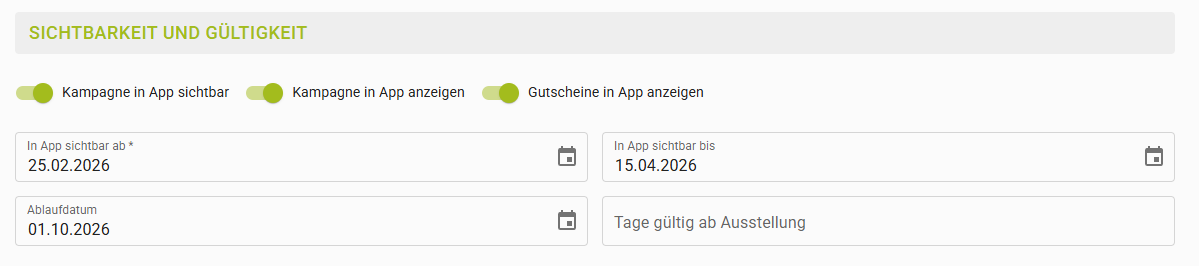
Kampagne in App sichtbar | aktiviert/deaktiviert die gesamte Kampagne |
|---|---|
Kampagne in App anzeigen | aktiviert/deaktiviert die Anzeige der Kampagne in der App Unterschied zu Sichtbarkeit?? |
Gutscheine in App anzeigen | aktiviert/deaktiviert die Anzeige der Gutscheine in der App |
In App sichtbar ab/bis | Definiert den Zeitraum, in dem die Kampagne in der App sichtbar ist. |
Ablaufdatum Gutschein | Definiert, ob und wann ein Gutschein nicht mehr einlösbar ist mit definiertem End-Datum. |
Tage gültig ab Ausstellung | Definiert, ob und wann ein Gutschein nicht mehr einlösbar ist, ab dem Zeitpunkt wo der Gutschein ausgestellt wurde. ACHTUNG: Es gelten beiden Felder (Ablaufdatum & Tage gültig) - d.h. wenn definiert ist, dass ein Gutschein 14 Tage ab Ausstellung gültig sein soll, das absolute Enddatum aber 7 Tage nach Gutscheinausstellung erreicht ist, ist der Gutschein nach 7 Tagen abgelaufen. |
Sammeln und Einlösen:
**
**
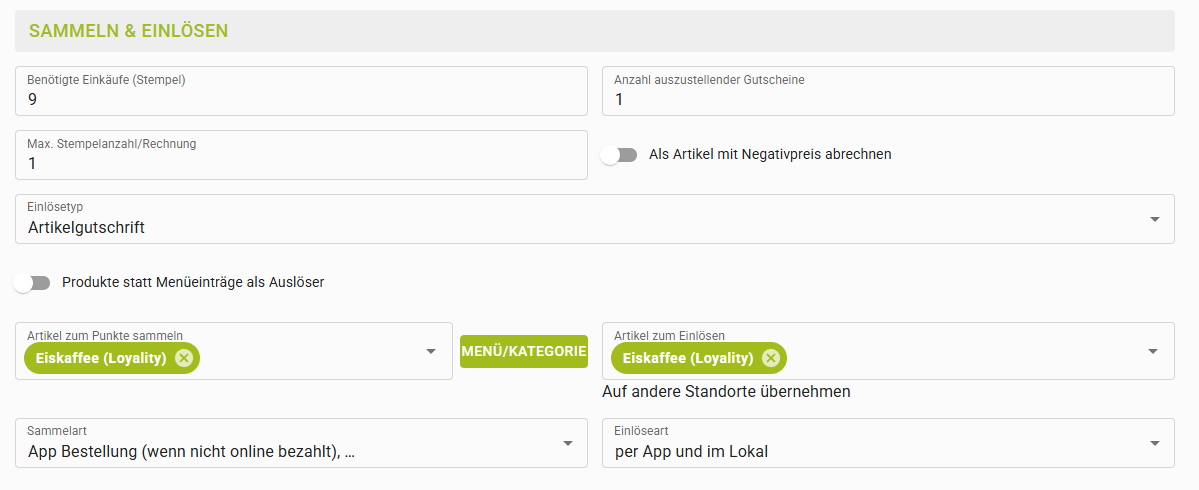
Benötigter Umsatz | Definiert, wie viele Stempel der Gast sammeln muss. Bei einer 10+1 Kampagne muss der Gast bspw. 10 Stempel sammeln um einen Gutschein zu bekommen. |
|---|---|
Max. Umsatz pro Rechnung | Legt fest, welcher maximale Umsatz pro Rechnung auf die Kampagne gutgeschrieben wird. (Hier können bspw. Rechnungen mit sehr hohen Umsätzen ausgrenzt werden, damit nicht der Gast schon beim ersten Rechnungsscan das Kampagnenziel erreicht hat). |
Anzahl auszustellender Gutscheine | Hier kann bspw. eine 10+2 Aktion gemacht werden, bei 10 konsumierten Artikeln, bekommt der Gast 2 Artikel auf jeweils einem eigenen Gutschein, somit müssen nicht beide Prämienartikel bei einer Bestellung eingelöst werden. |
Als Artikel mit Negativpreis abrechnen | Ausgestellte Gutscheine werden nicht (wie standardmäßig) als Werbung oder Rabatt verbucht sondern mit dem Einzulösenden Artikel mit negativen Preis. D.h. es wird ein Artikel zum Vollpreis boniert und ein weiterer (gleicher) Artikel mit einem Minuspreis, dass die Differenz wiederum 0 ergibt. Standardmäßig sollte dieser Schalter aus sein. |
Einlösetyp | Legt fest, ob der Gast eine Artikelgutschrift, einen Wertgutschein, eine Punktegutschrift oder einen Prozentwert bekommt. Diese Auswahl definiert die weiteren Einstellungsmöglichkeiten dazu. |
Sammelart | Hier wird die Sammelart für die Kampagne festgelegt (Mehrfachauswahl möglich): App-Bestellung - wenn nicht online bezahlt: Es kann nur gesammelt werden, wenn keine Onlinebezahlung in der App erfolgt ist. App-Bestellung - Wenn online bezahlt: Es kann nur gesammelt werden, wenn eine Onlinebezahlung in der App erfolgt ist. Rechnungsscan: Es kann per Scannen der Rechnung gesammelt werden, NICHT per App. |
Einlöseart | Hier wird die Einlöseart für die Kampagne festgelegt: per App: Prämien können ausschließlich über die App & den Onlineshop eingelöst werden! im Lokal: Prämien können ausschließlich im Lokal eingelöst werden! (es wird ein Gutscheincode/QR-Code generiert, den der Kellner vor Ort abscannen kann). per App & im Lokal: Prämien können über beide Wege eingelöst werden nur Kiosk: Prämien können ausschließlich über den Self-Order Kiosk vor Ort eingelöst werden. WICHTIG: Kundenkarte bei App > Links muss aktiviert sein! Mehr dazu hier . |
Call-To-Action:
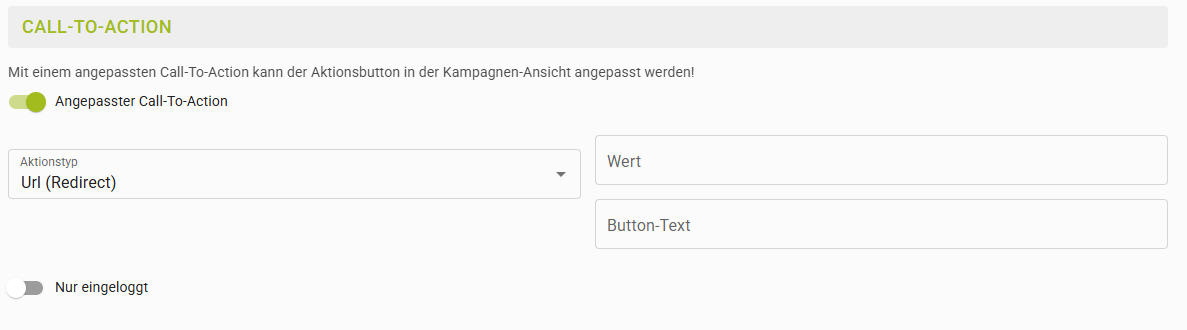
angepasster Call-to-Action | Ersetzen Sie hier den Standardtext in der App (jetzt Rechnung scannen) mit einem von Ihnen definierten Text. Standardmäßig sollte dieser Schalter aus sein. |
|---|---|
Aktionstyp und Wert | Hier kann die Call-To-Action mit Navigationsoptionen belegen werden (URL Aufruf oder App-Navigation). |
Button Text | Hier wird der Text eingegeben, der auf den Aufrufbutton zu sehen ist. |
nur eingeloggt | Definiert ob diese Einstellung für alle oder nur für eingeloggte User Gültigkeit hat. |
Pop-Up:
**
**
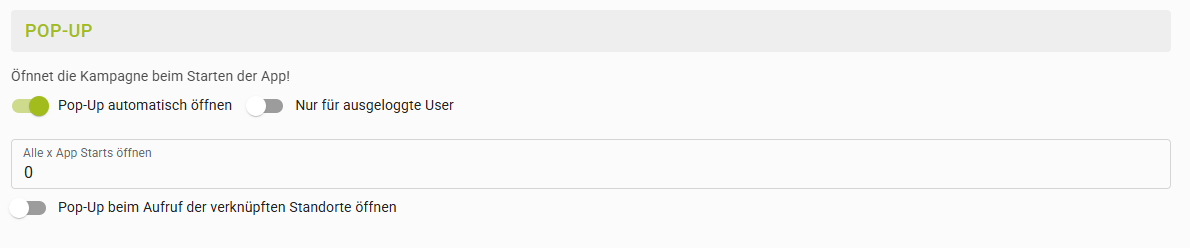
Pop-up automatisch öffnen | Definiert, ob eine Kampagne automatisch für Gäste in der App aufpoppen soll. |
|---|---|
Nur für ausgeloggte User | Beschränkung auf ausgeloggte User! |
Alle x App-Start öffnen | Ebenso besteht die Möglichkeit, das Popup mehrmals öffnen zu lassen ( Alle x App Starts öffnen). Empfehlung: nicht öfter als 1x öffnen lassen! |
Erweiterte Einstellungen:
**

**
Anzeigenreihenfolge | Definiert an welcher Reihe die Kampagne in der App gereiht ist (1= erste Stelle, usw.) |
|---|---|
Einschränken auf Rollen | Hier kann die Kampagne auf gewisse Rollen eingeschränkt werden. |
Zeiteinschränkungen:

Zeiteinschränkung | Hier können zeitliche Einschränkungen getroffen werden, wann eine Kampagne für Gäste sichtbar/einlösbar sein soll und wann nicht. Hierfür wird eine neue zeitliche Einschränkung eingetragen und diese definiert, ob diese für das Einlösen oder das Sammeln gelten soll. |
|---|
App-Zuweisung:
**

**
App-Zuweisung hinzufügen | Hier wird eine App hinzugefügt, in der die Kampagne sichtbar sein soll. |
|---|