
Menüpfad: Kassenmodule › Gutscheine › Verwaltung
Angabe | Wert |
|---|---|
Menüpfad | Kassenmodule › Gutscheine › Verwaltung |
Voraussetzung | Der Gutschein-Service ist am Standort eingerichtet |
Der Reiter „Verwaltung" zeigt alle Gutscheine und Gutscheinvorlagen des Standorts. Er ist der Einstieg für jede Änderung an einem einzelnen Gutschein.
Schritte
- Öffnen Sie Kassenmodule › Gutscheine. Der Reiter „Verwaltung" ist vorausgewählt.
- Schränken Sie die Liste über „Vorlage" oder „Suche" ein. „Suche" findet den Gutscheincode.
- Klicken Sie auf das Filter-Symbol, um zusätzlich nach „Status" zu filtern.
- Wählen Sie einen Eintrag aus. Der Detailbereich rechts zeigt ihn an.
- Klicken Sie „Tabellenansicht", um alle Gutscheine nebeneinander zu sehen.
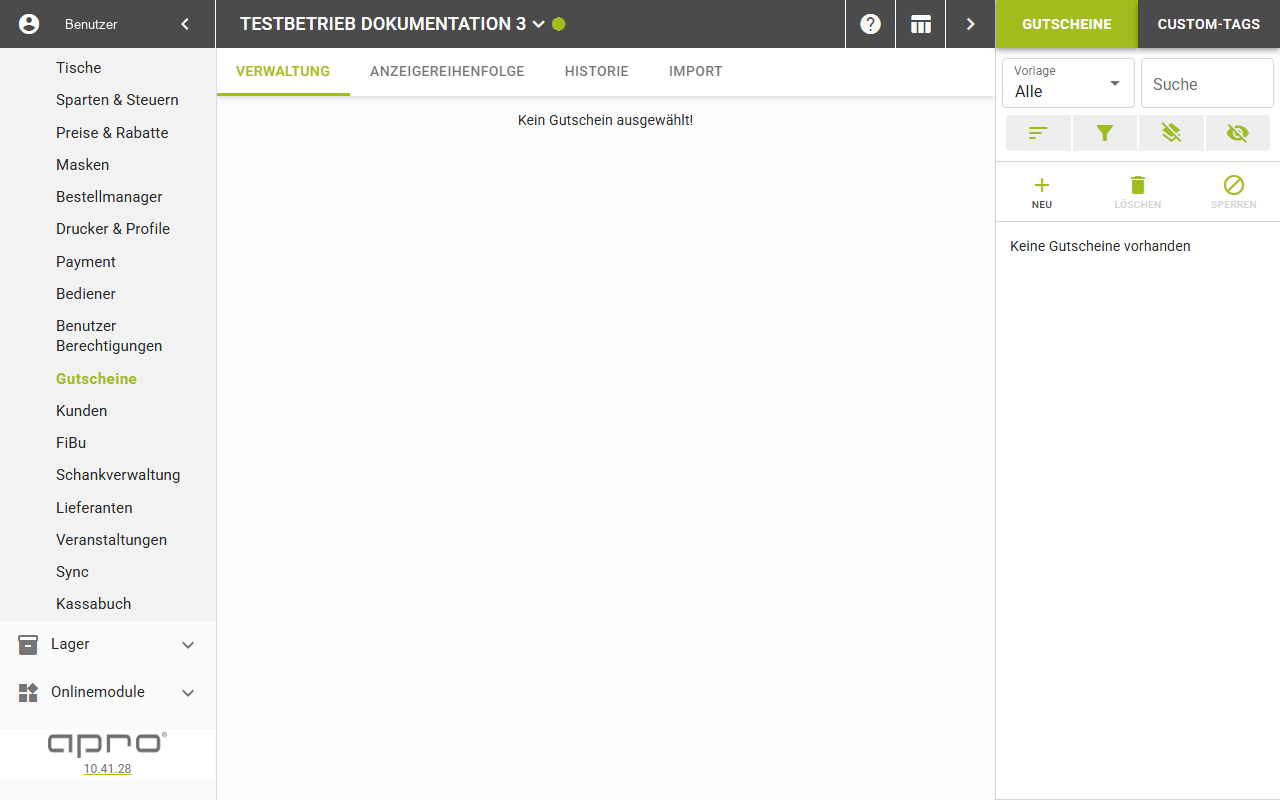
Felder der Sidebar
Feld | Bedeutung | Werte |
|---|---|---|
Vorlage | Filtert auf eine Gutscheinvorlage; Rabattvorlagen sind ausgeschlossen | Vorlagenliste und „Alle" |
Suche | Volltextsuche über den Gutscheincode | Text |
Status | Filtert auf aktive oder inaktive Gutscheine | „Alle", „aktiv", „inaktiv" |
Daneben liegt eine Symbolleiste mit Sortieren, Filter, „Multiselect aus" für die Mehrfachauswahl und dem Ausblenden inaktiver Einträge. Unter den Knöpfen „Neu", „Löschen" und „Sperren" bleiben die letzten zwei ohne Auswahl deaktiviert. Bei einer Vorlage mit zugewiesenen Gutscheinen ist „Löschen" ebenfalls gesperrt.
Spalten der Tabellenansicht
Detail, GS-Nr, O-Wert, Restwert, Aktiv, Ausstellung, Gültig bis, Gültigkeit (Tage), Einlöseart, Einlösemenge, Vorlage. Änderbar sind nur „Aktiv" und „Gültig bis". Darüber liegen die Schnellfilter „Gesamt", „inaktiv" und „aktiv" mit Anzahl sowie die Knöpfe „Löschen", „Bearbeiten", „Drucken", „Exportieren" und „Felder anpassen".
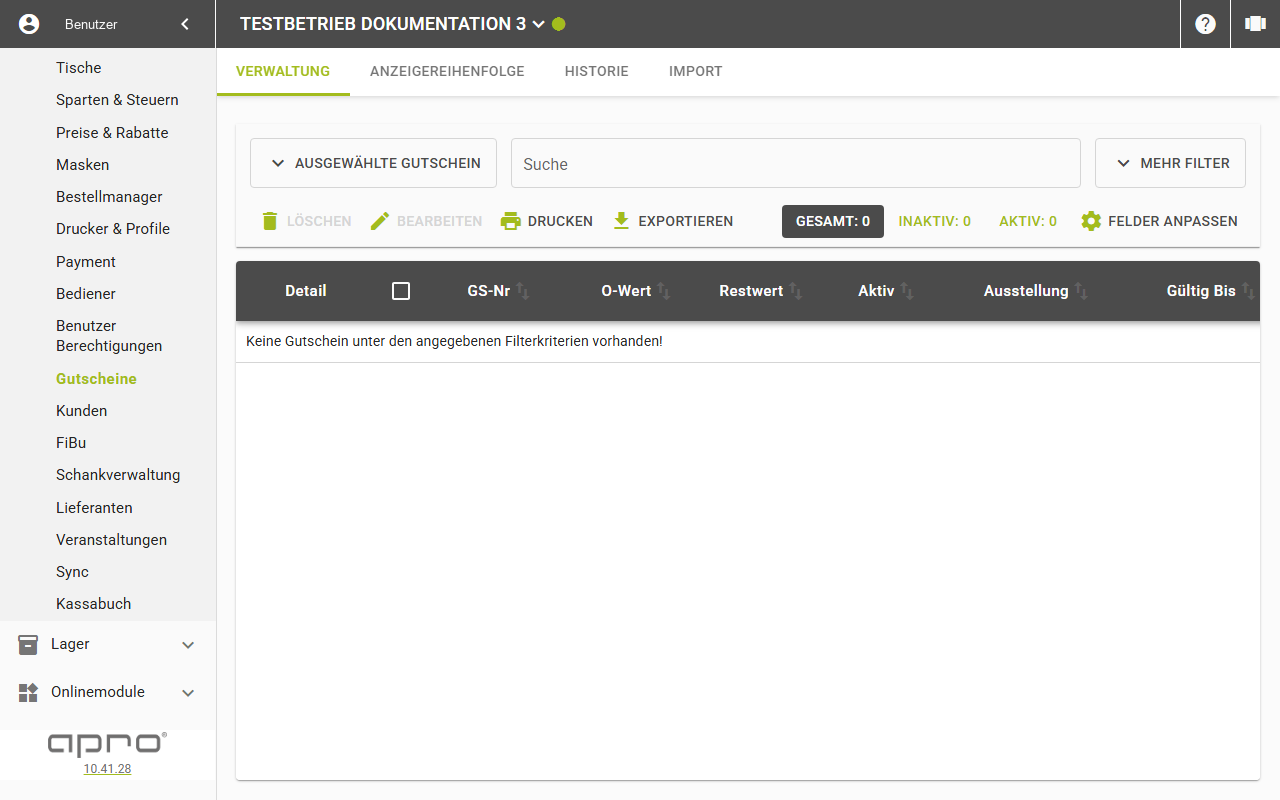
Gut zu wissen
- Ein einzelner ausgewählter Gutschein öffnet die Gutschein-Maske.
- Mehrere ausgewählte Gutscheine öffnen das Formular für die gemeinsame Bearbeitung.
- Eine ausgewählte Vorlage öffnet die Gutscheinvorlage-Maske.
- Ohne Auswahl steht im Detailbereich „Kein Gutschein ausgewählt!".
- Ist die Liste leer, steht dort „Keine Gutscheine vorhanden".
- „Bearbeiten" in der Tabellenansicht öffnet den Dialog „Zuweisungsoptionen".
- Der Reiter ist nur in einer Installation vor Ort verfügbar.
- Bleiben die Listen leer, siehe Gutscheine: Störungen und weitere Fragen.