
Im Modul "Gutscheine > Verwaltung" besteht die Möglichkeit Vorlagen für Wertgutscheine anzulegen, die dann über das Kassensystem verkauft werden können.
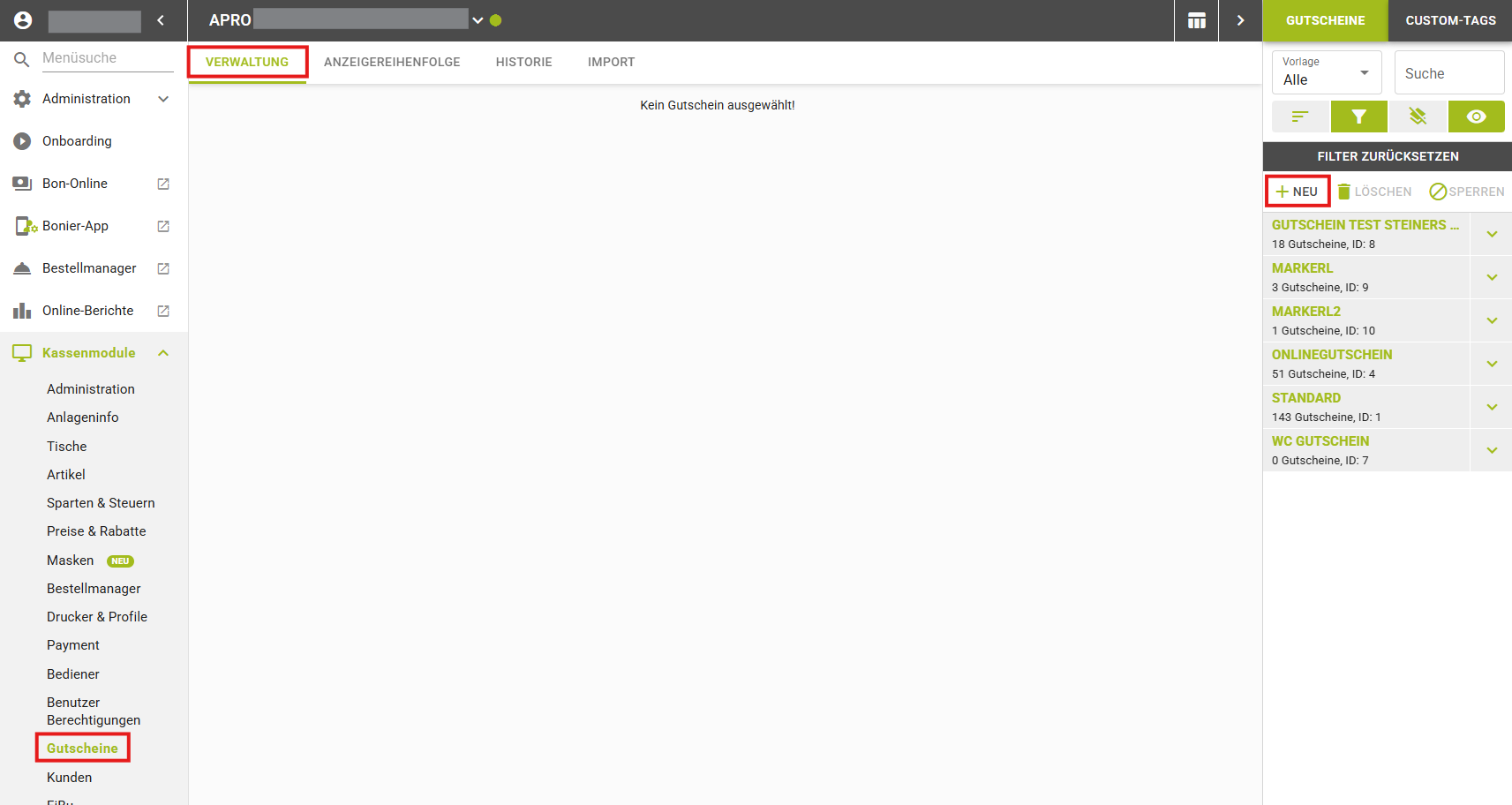
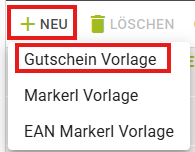
Neue Gutschein Vorlage erstellen:
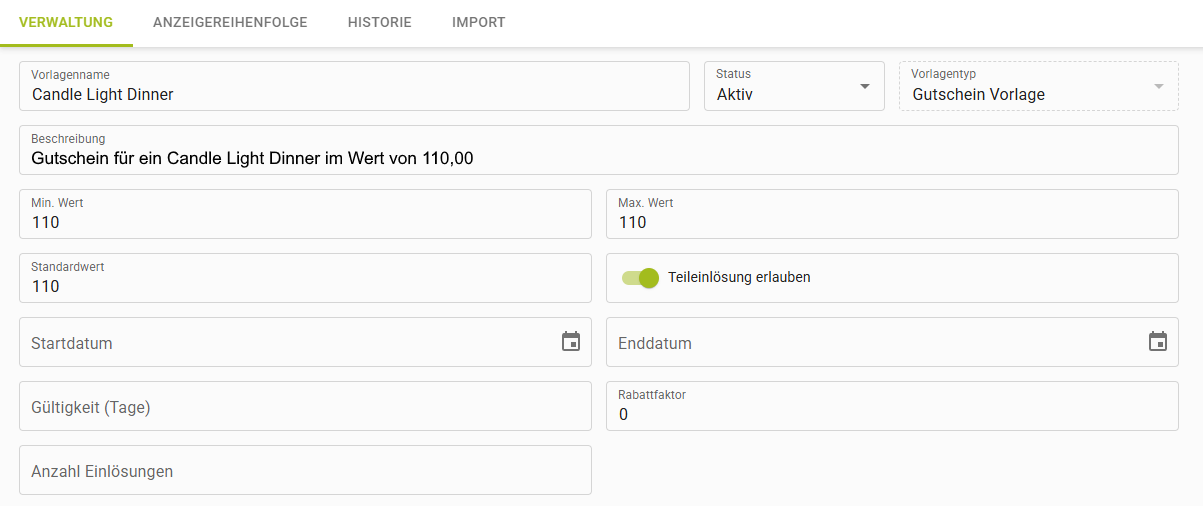
Folgende Einstellungen sind bei einer neuen Vorlage möglich:
Feld | Beschreibung |
|---|---|
Vorlagenname | Name der Gutscheinvorlage |
aktiv Status | Gibt an, ob der Gutschein verwendet bzw. ausgestellt werden kann: - aktiv - inaktiv - Nur ausstellen - Nur einlösen |
Markerl | Ist ein spezieller Gutscheintyp, der mehrfach eingelöst werden kann. Diese Gutscheine sind wiederholt nutzbar und immer mit dem Originalwert belegt. |
Vorlagentyp | Gibt an, ob es sich um eine Gutschein Vorlage, eine Markerl Vorlage oder eine EAN Markerl Vorlage handelt. Dies wählt man allerdings schon vorher beim Erstellen der Vorlage. |
Beschreibung | kurze Beschreibung der Gutscheinvorlage |
Max. / Min. Wert | Maximaler bzw. minimaler Wert, auf den der Gutschein mit dieser Vorlageausgestellt werden kann. |
Standardwert | Default-Wert für einen neuen Gutschein |
Teileinlösung erlauben | Definiert, ob der Gutschein auch in Teilbeträgen eingelöst werden darf oder nur der Gesamtbetrag. |
Start- / Enddatum | Gibt an, wann ein Gutschein gültig ist. So ist es möglich den Gültigkeitsbereich festzulegen. |
Gültigkeit | Gibt an, wie viele Tage ab Ausstellung der Gutschein Gültigkeit hat. |
Rabattfaktor | Legt den Rabatt fest, der bei Bezahlung mit dem Gutschein auf die Artikel berechnet wird. Dabei wird der max. Artikelrabatt mit berücksichtigt. |
Anzahl Einlösungen | Legt fest, wie viele Teileinlösungen erlaubt sind? |
Einstellungen für den Code-Generator der Gutscheinvorlage:
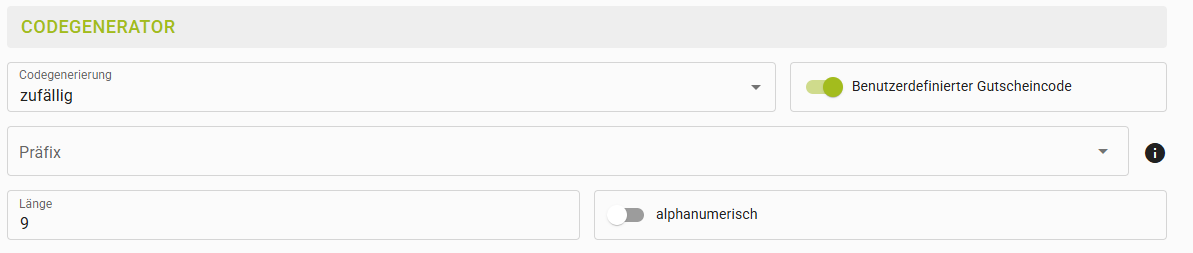
Je nach Code-Typ sind zusätzliche Einstellungen möglich.
Folgende Codegenerierungs-Typen sind verfügbar:
benutzerdefiniert | Hier kann ein Muster sowie ein Präfix für den erstellten Gutschein angegeben werden. |
|---|---|
EAN-Code | Definiert einen Code mit selbst wählwaren Präfix und Suffix. In diesem Code wird der Preis ebenfalls angedruckt. Dazu muss die Position und die Länge des Preises angegeben werden. Ebenfalls kann der EAN-Code als alphanumerischer Code angegeben werden, wenn dies gewünscht ist. |
Hinterlegte Gutscheinliste | Hier können Sie eine Gutscheinliste |
inkrementieren | Bei dieser Codeart erhöht sich die letzte ausgestellte Gutscheinnummer um 1. |
vordefiniert | Bei diesem Code wird ein Präfix verwendet und die nachfolgende Zahl immer um 1 erhöht. |
zufällig | Standard - Hier wir ein Code mit beliebiger Länge, wenn gewünscht auch alphanumerisch, generiert. |
*Frage:*Warum gibt es "Benutzerdefiniert" zur Auswahl bei der Codegenerierung und dann nochmal extra als "Benutzerdefinierter Gutscheincode". Bei "Hinterlegte Gutscheinliste"- wo muss diese hochgeladen werden?
Weitere Einstellungen:
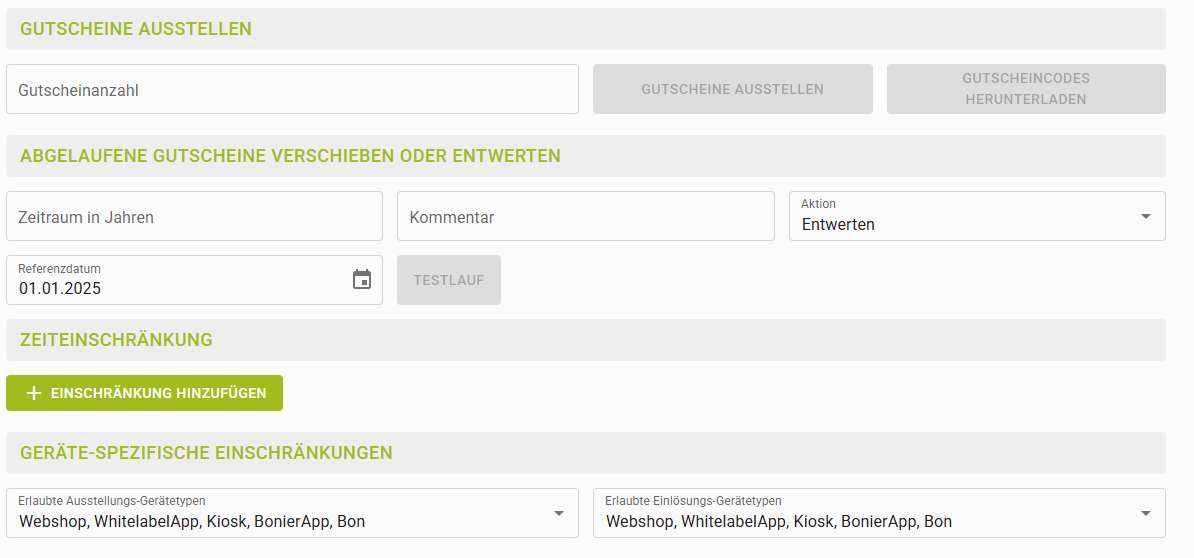
Gutscheine ausstellen: | |
|---|---|
Gutscheinanzahl | Möchte man gleich eine gewisse Anzahl an Gutscheinen ausstellen, kann man hier die Anzahl eingeben und daraufhin rechts auf "Gutscheine ausstellen" klicken. Sind die Gutscheine erstellt, kann man sich die Codes mit Klick auf "Gutscheincodes herunterladen" einholen. |
Abgelaufene Gutscheine verschieben oder entwerten: | |
Zeitraum in Jahren | |
Kommentar | |
Aktion | |
Referenzdatum | |
Zeiteinschränkung: | |
Einschränkung hinzufügen | Hier kann man eine Einschränkung, in welchem Zeitraum (Wochentage, Uhrzeit) der Gutschein jeweils einlösbar ist, z.B.:  |
Geräte-spezifische Einschränkungen: | |
Erlaubte Ausstellungs-Gerätetypen | Definiert, auf welchen Geräten der Gutschein ausgestellt werden darf. |
Erlaubte Einlösungs-Gerätetypen | Definiert, auf welchen Geräten der Gutschein eingelöst werden darf. |
Anzeige der verkauften Gutscheine:
Im rechten Bereich werden unter den jeweiligen Vorlagen die ausgestellten Gutscheine angezeigt.
z.B: mit der Vorlage "Standard" wurden bereits 143 Gutscheine ausgestellt:

Mit Klick auf den Pfeil klappt diese Übersicht auf und man kann einen konkreten Gutschein auswählen.
Wird ein solcher Gutschein angeklickt, werden Details dazu angezeigt.
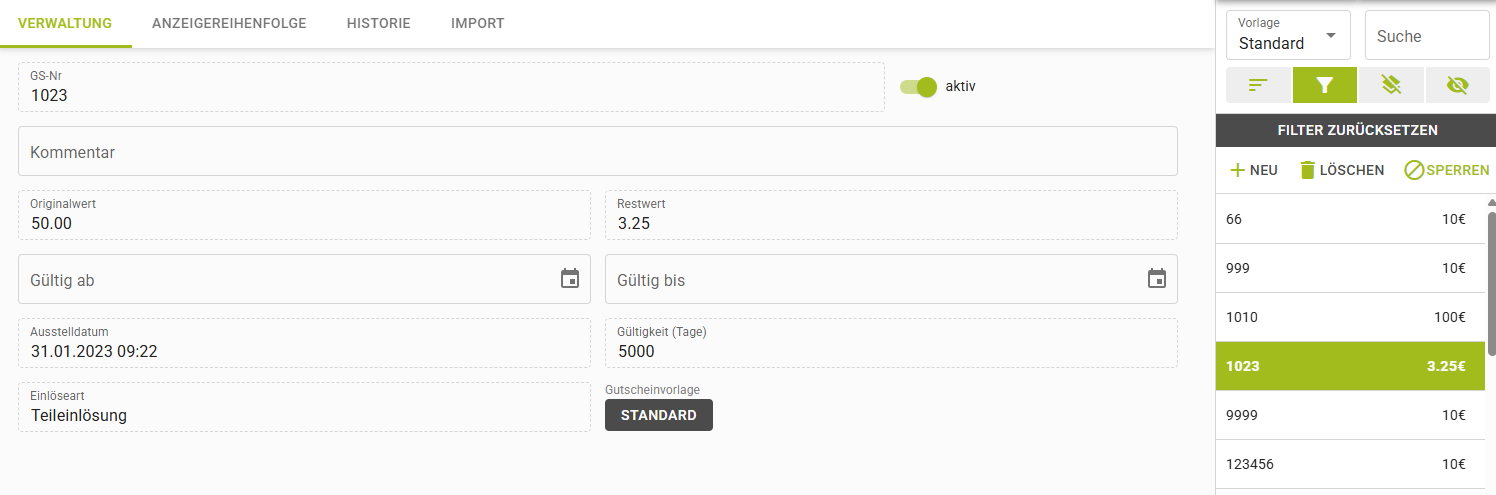
Feld | Beschreibung |
|---|---|
GS-Nr. | Gutscheinnummer |
aktiv | Gibt an, ob der Gutschein eingelöst werden kann. |
Kommentar | Kommentar zum Gutschein |
Originalwert | Ursprünglicher Wert des Gutscheins beim Verkauf |
Restwert | Verbleibender Gutscheinwert (nur wenn Teileinlösung möglich) |
Ausstelldatum / Gültig bis | Datum, an dem der Gutschein ausgestellt wurde bzw. restliche Gültigkeit in Tagen |
Einlöseart | Zeigt die Einlöseart an. |
Gutscheinvorlage | Anzeige, welche Vorlage bei der Gutscheinerstellung verwendet wurde. |