
Menüpfad: Onlinemodule › Gutscheine › Gutscheine
Angabe | Wert |
|---|---|
Menüpfad | Onlinemodule › Gutscheine, Reiter „Gutscheine" |
Voraussetzung | Eine gespeicherte Kampagne vom Typ „Vorabverkauf" oder „PromoCode" für die Downloads |
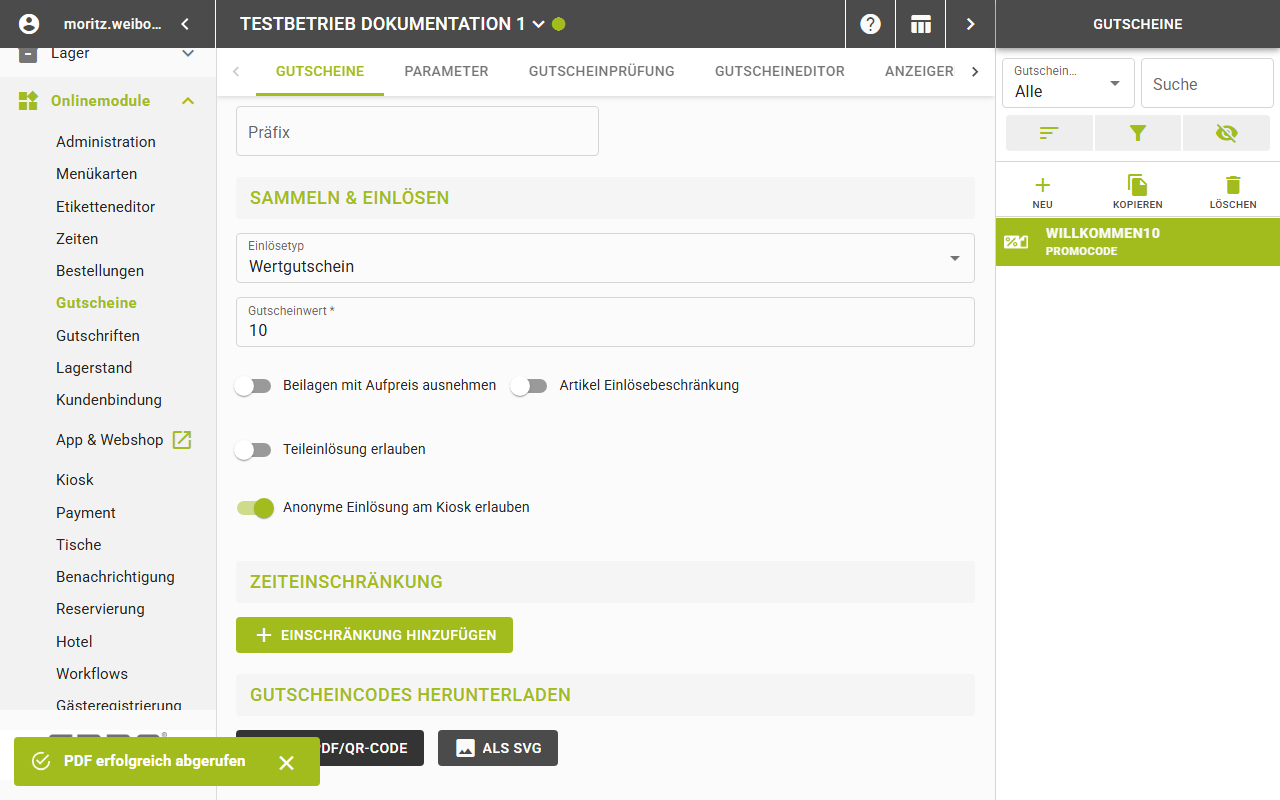
Der untere Teil der Detailmaske führt nach draußen. Er liefert die Codes als Datei zum Drucken und ein Code-Schnipsel für die eigene Website.
Gutscheincodes herunterladen
- Öffnen Sie Onlinemodule › Gutscheine und wählen Sie die Kampagne aus.
- Scrollen Sie zum Abschnitt „Gutscheincodes herunterladen".
- Klicken Sie „als PDF/QR-Code", „als SVG" oder „als CSV-Datei".
Knopf | Ergebnis | Verfügbar bei |
|---|---|---|
als PDF/QR-Code | Eine PDF-Datei mit QR-Codes auf Basis der gewählten PDF-Vorlage | Vorabverkauf, PromoCode |
als SVG | Eine ZIP-Datei mit einer SVG-Datei je Gutscheincode | Vorabverkauf, PromoCode |
als CSV-Datei | Eine mit Strichpunkt getrennte Liste: je Code eine Zeile mit Gutscheincode, Erstellungszeitpunkt, Gültig-bis und Gutscheinname | Vorabverkauf |
Während des Downloads erscheint ein Hinweis; beim PDF bestätigt „PDF erfolgreich abgerufen" den Abruf.
Auf der eigenen Website einbinden
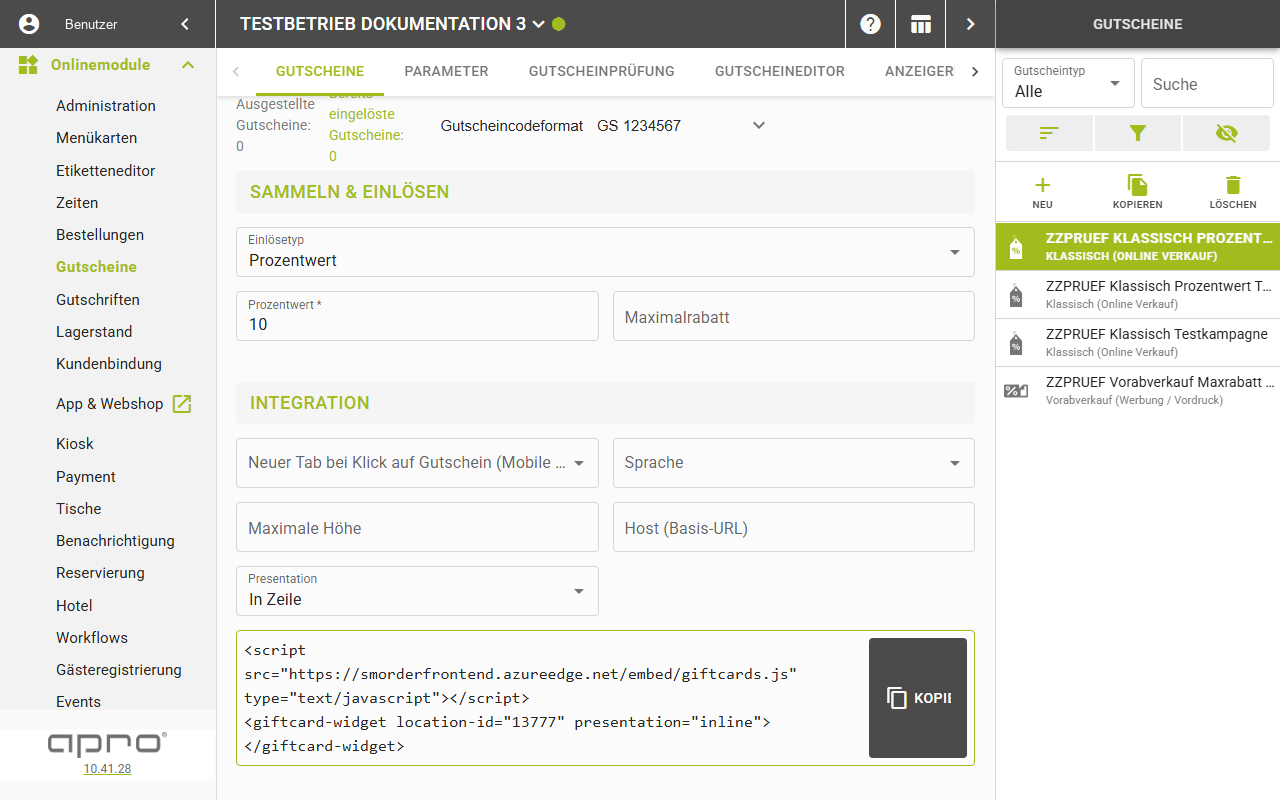
Der Block „Integration" erscheint nur beim Typ „Klassisch". Er baut das Code-Schnipsel bei jeder Eingabe neu zusammen. Mit „Kopieren" legen Sie es in die Zwischenablage; ein Hinweis „Code kopiert" bestätigt das.
Feld | Bedeutung | Werte |
|---|---|---|
Neuer Tab bei Klick auf Gutschein (Mobile Ansicht) | Öffnet den Gutschein in einem neuen Reiter | Ja, Nein |
Sprache | Sprache der eingebetteten Anzeige | Deutsch, Englisch |
Maximale Höhe | Höhe der eingebetteten Anzeige in Pixeln | Zahl |
Host (Basis-URL) | Basis-Adresse, unter der die Anzeige liegt | Text |
Presentation | Darstellungsart | In Zeile, Erweiterbar |
Maximale Breite, Position, Button Text, Überschrift, Button Symbol | Nur bei der Darstellung „Erweiterbar" | Position aus sechs Werten, Symbol aus einer festen Liste |
Einlösezeiten einschränken
Bei den Typen „Vorabverkauf" und „PromoCode" gibt es den Abschnitt „Zeiteinschränkung". Der Knopf „Einschränkung hinzufügen" legt einen Eintrag von Montag bis Sonntag über den ganzen Tag an. Je Wochentag ergänzen Sie mit „Zeit hinzufügen" weitere Uhrzeiten. Eine Trennung nach Sammeln und Einlösen gibt es hier nicht.
Gut zu wissen
- Leere Felder nimmt das Code-Schnipsel nicht auf.
- Schlägt der SVG-Abruf fehl, meldet das System „Gutscheincodes konnten nicht abgerufen werden".
- Liefert er keine Codes, meldet es „Keine Gutscheincodes verfügbar".
- Für Administratoren zeigt der Block „Admin-Information" die interne Kampagnen-Nummer.
- Der Knopf „Speichern" steht am Ende derselben Maske.