
Menüpfad: Onlinemodule › Gutscheine › Gutscheinprüfung
Angabe | Wert |
|---|---|
Menüpfad | Onlinemodule › Gutscheine › Gutscheinprüfung |
Voraussetzung | Ein gültiger, bestehender Gutscheincode |
Der Reiter „Gutscheinprüfung" beantwortet am Gast zwei Fragen: Gilt dieser Code noch, und was steckt darin. Mit „Code entwerten" markieren Sie den Gutschein danach als eingelöst.
Schritte
- Öffnen Sie Onlinemodule › Gutscheine und wechseln Sie auf den Reiter „Gutscheinprüfung".
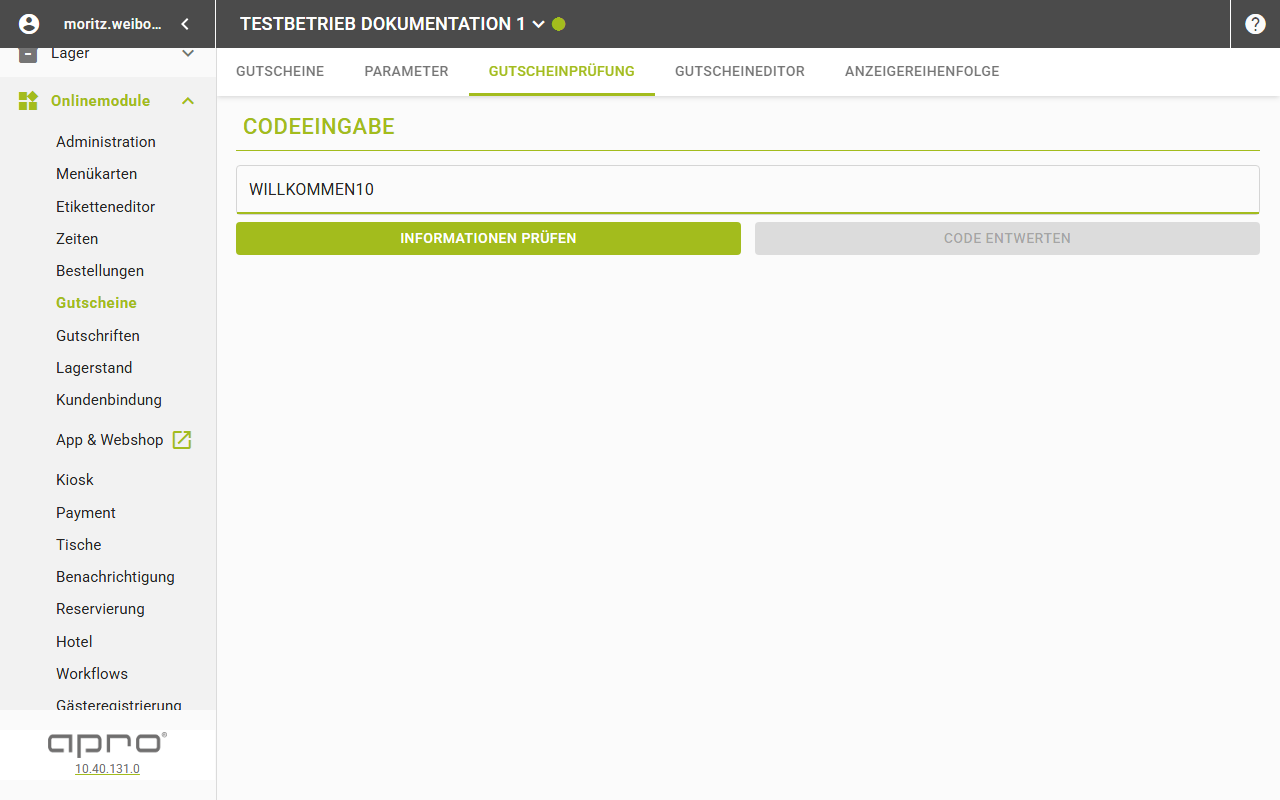
- Tippen Sie den Code in das Textfeld „Codeeingabe" ein.
- Klicken Sie „Informationen prüfen".
- Klicken Sie „Code entwerten", um den Gutschein als eingelöst zu markieren.
Ergebnis
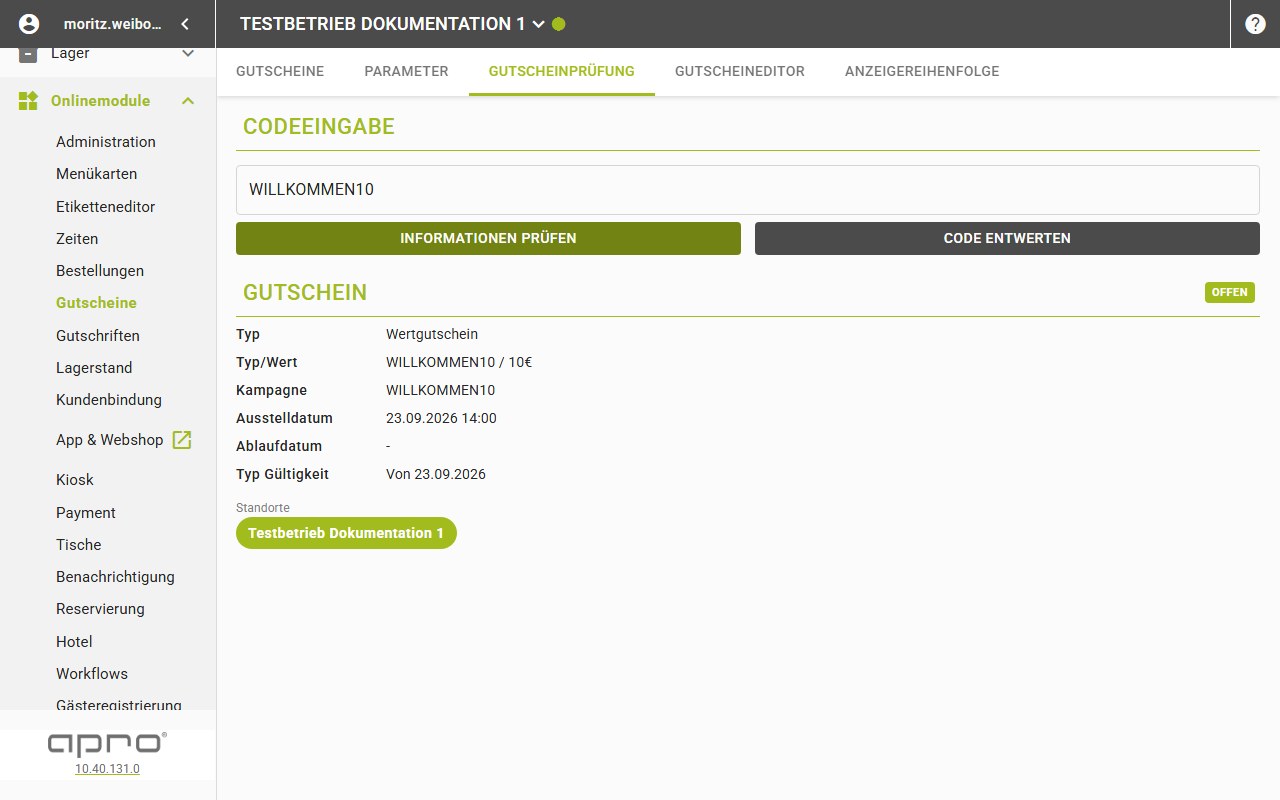
Der Block „Gutschein" zeigt die Angaben zum Code. Nach „Code entwerten" wechselt der Status auf „entwertet", das Feld „Entwertet am" erscheint, und ein Hinweis „Gutschein erfolgreich entwertet" bestätigt den Vorgang.
Felder
Feld | Bedeutung | Werte |
|---|---|---|
Codeeingabe | Der zu prüfende Gutscheincode | Freitext; Leerzeichen werden vor der Abfrage entfernt |
Informationen prüfen | Fragt den Code ab | Deaktiviert, solange die Eingabe kürzer als 3 Zeichen ist |
Code entwerten | Markiert den Gutschein als eingelöst | Deaktiviert ohne geladenen Gutschein, bei bereits entwertetem Gutschein und bei einem Gutschein außerhalb der eigenen Standorte |
Was der Block „Gutschein" zeigt
- Status „offen" oder „entwertet"
- „Typ": bei einem Wertgutschein der Kampagnenname und der aktuelle Wert, bei einer Artikelgutschrift die Liste der anwendbaren Menüeinträge samt Preis
- „Kampagne", „Ausstelldatum", „Ablaufdatum" und „Typ Gültigkeit"
- den Gültigkeitszeitraum der Kampagne und die Beschreibung
- das Konto, das den Gutschein ausgestellt hat, und das Entwertungsdatum
- den Abschnitt „Standorte" mit den zugeordneten Standorten
- die Knöpfe „Bestellung laden" und „Usergutschriften laden"
Wenn es nicht funktioniert
Meldung | Bedeutung |
|---|---|
Gutschein konnte nicht geladen werden | Zu diesem Code gibt es keinen Gutschein. Prüfen Sie die Eingabe. |
Der Gutschein ist nicht Teil des ausgewählten Lokals! | Der Gutschein gehört zu einem Standort, auf den Ihr Konto keinen Zugriff hat. |
Gut zu wissen
- Der Reiter lässt sich auch ohne gewählten Standort öffnen.
- Ruft ein Link den Reiter mit einem Code auf, prüft die Seite ihn sofort.
- „Code entwerten" wird erst nach einer erfolgreichen Prüfung aktiv.