
Menüpfad: Onlinemodule › Gutscheine › Gutscheine
Angabe | Wert |
|---|---|
Menüpfad | Onlinemodule › Gutscheine, Reiter „Gutscheine" |
Voraussetzung | Eine gespeicherte Kampagne, für deren Standorte Sie Bearbeitungsrechte haben |
Der Reiter „Gutscheine" listet alle Gutschein-Kampagnen des Standorts. Von hier aus ändern, duplizieren und löschen Sie eine Kampagne.
Eine Kampagne ändern
- Öffnen Sie Onlinemodule › Gutscheine und bleiben Sie auf dem Reiter „Gutscheine".
- Wählen Sie die Kampagne in der Liste oder in der Tabelle aus. Die Detailmaske füllt sich mit den gespeicherten Werten.
- Ändern Sie ein oder mehrere Felder.
- Klicken Sie „Speichern". Ein Hinweis nennt den Kampagnennamen und bestätigt das Speichern.
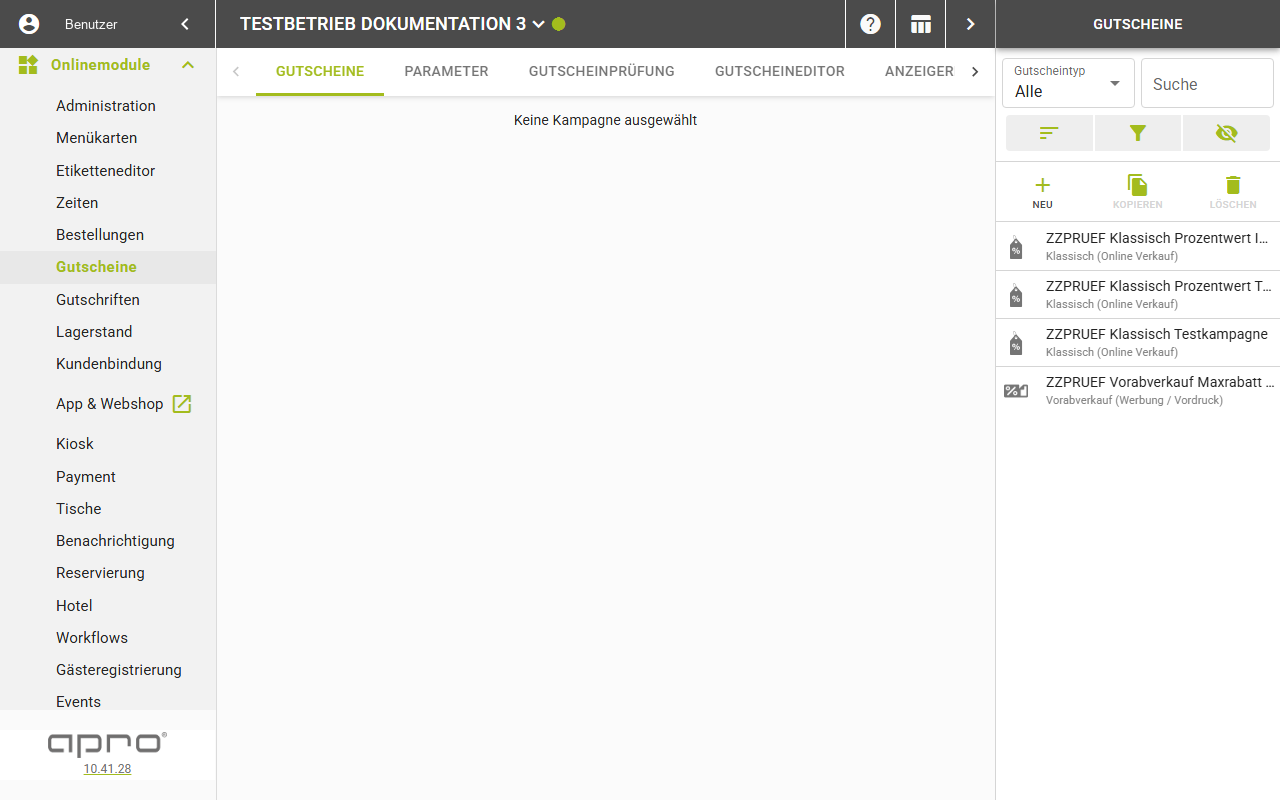
Suchen und filtern
Feld | Bedeutung | Werte |
|---|---|---|
Gutscheintyp | Filtert die Liste nach Typ | „Alle" und die drei Gutscheintypen |
Suche | Volltextsuche, unter anderem über das Code-Präfix | Text |
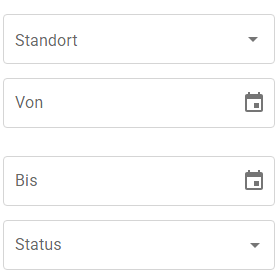
Standort | Filtert auf Standorte, an denen ein Gutschein existiert | Mehrfachauswahl |
Von, Bis | Zeitraum, in dem der Gutschein läuft | Datumsbereich |
Status | Filtert auf aktive und nicht aktive Kampagnen | Nicht gesetzt, aktiv, nicht aktiv |
Die Symbole daneben öffnen die Sortierung, das Filterfeld und das Aus- und Einblenden der Gruppierung. Die Sortierung bietet „Alphabetisch aufsteigend" und „Alphabetisch absteigend". Über das Symbol oben rechts wechseln Sie in die Tabellenansicht; dort passen Sie die Spalten über „Felder anpassen" an.
Kopieren und löschen
- Wählen Sie die Kampagne aus.
- Klicken Sie „Kopieren", um sie zu duplizieren.
- Klicken Sie „Löschen", um sie zu entfernen. Ein Bestätigungsdialog „Gutschein löschen" öffnet sich.
- Klicken Sie „Weiter", um zu löschen, oder „Abbrechen", um den Vorgang zu verwerfen.
Die Kampagne verschwindet danach aus Liste und Tabelle. „Kopieren" bleibt deaktiviert, solange keine gespeicherte Kampagne ausgewählt ist.
Einen Gutschein einem Gast zuweisen
Bei einer gespeicherten Kampagne mit mehreren Standorten erscheint oben rechts der Knopf „Gutschein ausstellen". Er öffnet einen Dialog mit einer Nutzersuche „User" und dem Zahlenfeld „Gutscheinanzahl", vorbelegt mit 1 und höchstens 100.
Wenn der Knopf „Speichern" fehlt
Über den Feldern steht der Hinweis „Für das Ändern dieser Kampagne fehlen notwendige Berechtigungen! Änderungen werden nicht übernommen.", gegebenenfalls mit einer Liste der betroffenen Standorte. Ursache: Die Kampagne ist mehreren Standorten zugeordnet, und für mindestens einen davon fehlt Ihrem Konto die Berechtigung.
- Prüfen Sie in der Standort-Auswahl, welche Standorte der Kampagne zugeordnet sind.
- Vergleichen Sie sie mit den Standorten, für die Ihr Konto berechtigt ist.
- Lassen Sie die fehlende Berechtigung einrichten, oder lassen Sie die Kampagne von einem berechtigten Konto bearbeiten.
Fehlt stattdessen ein Pflichtfeld, erscheint der Knopf ebenfalls nicht. Beide Bedingungen wirken unabhängig voneinander.
Hinweis: Für bestimmte Partnerrollen ist die ganze Maske nur lesbar. „Neu" und „Löschen"
bleiben dann deaktiviert.