
Menüpfad: Kassenmodule › Gutscheine › Verwaltung
Angabe | Wert |
|---|---|
Menüpfad | Kassenmodule › Gutscheine › Verwaltung |
Voraussetzung | Der Reiter „Verwaltung" der Seite „Gutscheine" ist geöffnet |
Die Gutscheinvorlage legt fest, wie die Gutscheine aussehen, die später aus ihr entstehen. Jeder Gutschein gehört zu genau einer Vorlage.
Schritte
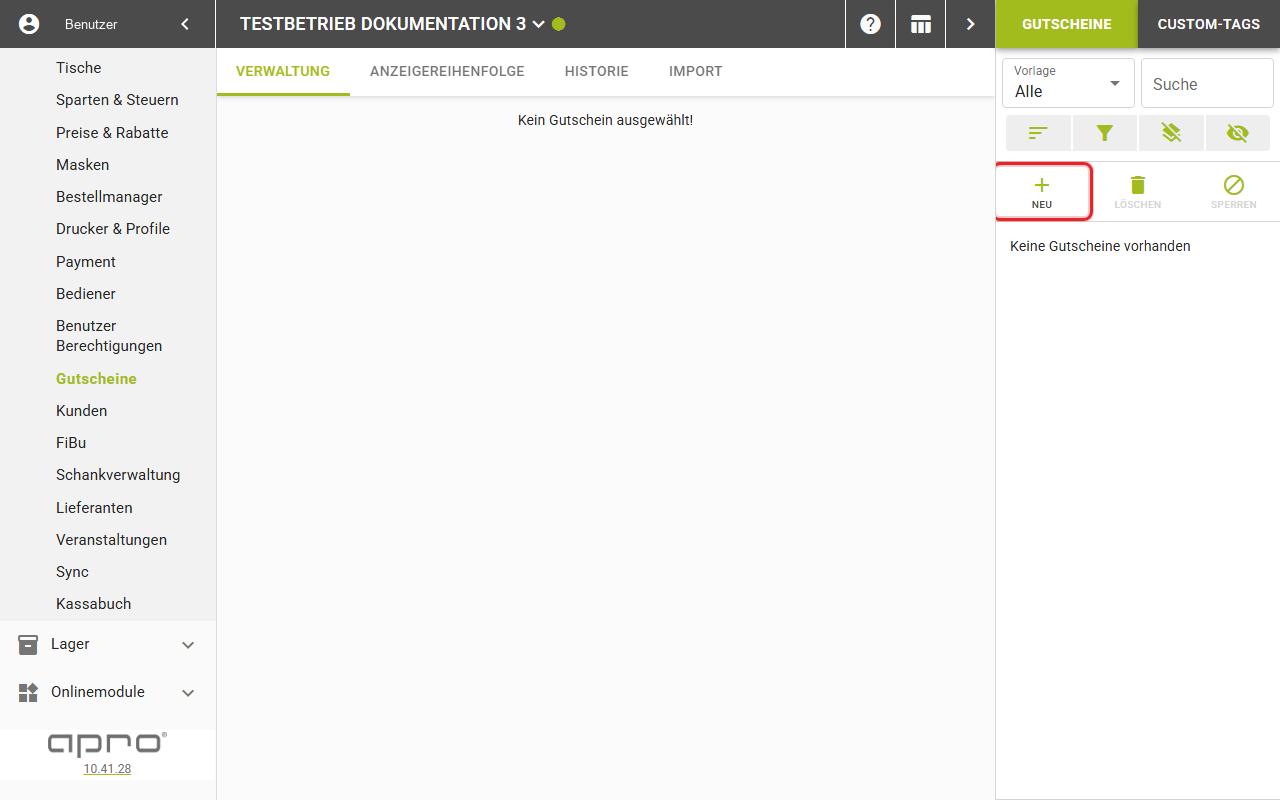
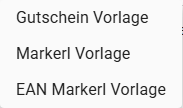
- Klicken Sie in der Sidebar der Gutscheinliste auf „Neu". Ein Menü mit drei Einträgen öffnet sich.
- Wählen Sie den Vorlagentyp: „Gutschein Vorlage", „Markerl Vorlage" oder „EAN Markerl Vorlage".
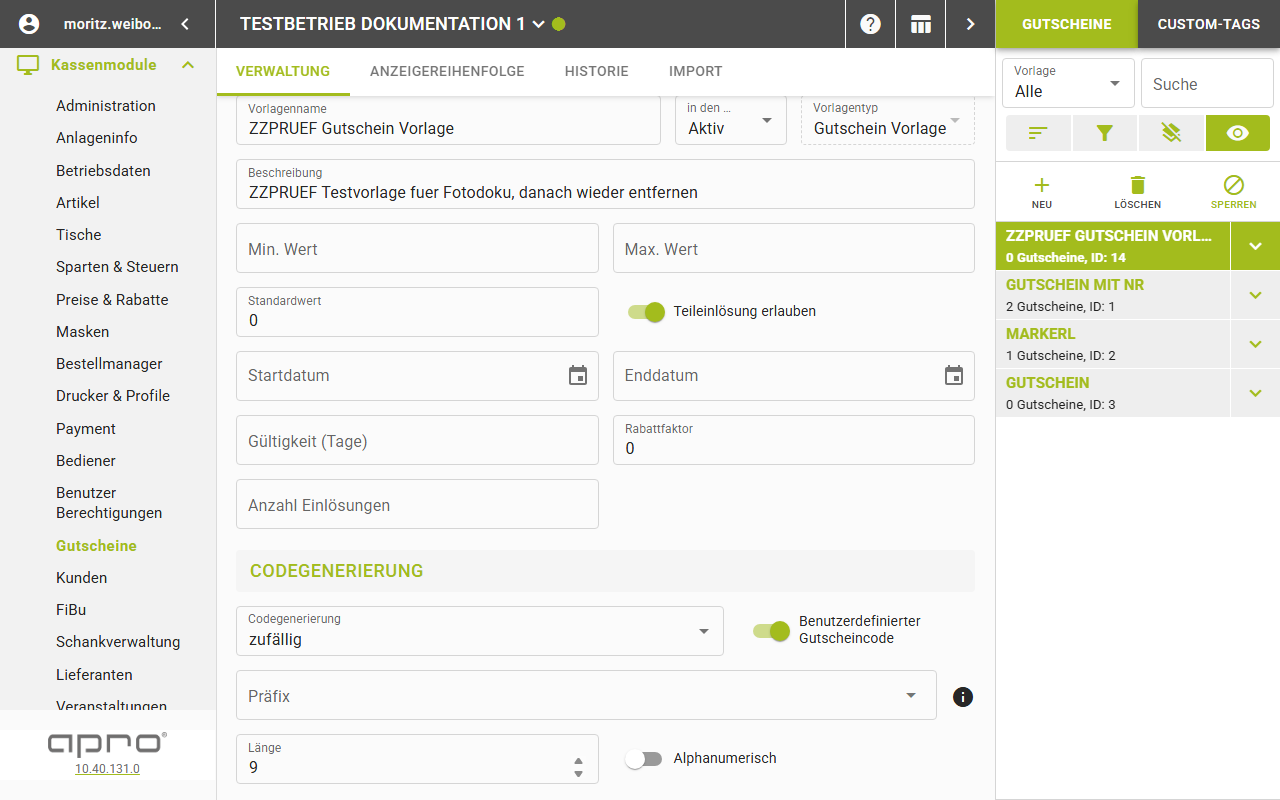
- Tragen Sie in der Gutscheinvorlage-Maske einen „Vorlagenname" ein und füllen Sie die weiteren Felder aus. Jede Änderung speichert sofort; einen Speichern-Knopf gibt es nicht.
Ergebnis
Die neue Vorlage wird sofort mit Vorbelegungen angelegt, erscheint ausgewählt in der Sidebar, und die Ansicht springt auf die Gutscheinvorlage-Maske. Ein Hinweis „Vorlage erfolgreich erstellt" bestätigt den Vorgang.
Felder der Stammdaten
Feld | Bedeutung | Werte |
|---|---|---|
Vorlagenname | Name der Vorlage | Text |
in den Status | Aktiviert oder deaktiviert die Vorlage | Inaktiv, Aktiv |
Vorlagentyp | Zeigt den bei der Anlage gewählten Typ, nur Anzeige | Gutschein Vorlage, Markerl Vorlage, EAN Markerl Vorlage |
Beschreibung | Freitext | Text |
Min. Wert, Max. Wert | Wertgrenzen in Euro | Zahl |
Standardwert | Vorbelegter Wert bei der Ausstellung | Zahl |
Teileinlösung erlauben | Erlaubt das Einlösen in Teilbeträgen | Ein, Aus |
Startdatum, Enddatum | Gültigkeitszeitraum der Vorlage | Datum und Uhrzeit, löschbar |
Gültigkeit (Tage) | Gültigkeitsdauer je ausgestelltem Gutschein | Zahl |
Rabattfaktor | Nur für Rabattvorlagen von Bedeutung | Zahl |
Anzahl Einlösungen | Zahl möglicher Einlösungen, bei Markerl-Vorlagen ausgeblendet | Zahl |
Bei einer Markerl-Vorlage mit Strichcode-Muster ist „Teileinlösung erlauben" deaktiviert, mit dem Hinweis „Markerl können nicht teilweise eingelöst werden".
Gut zu wissen
- Ist „Min. Wert" größer als „Max. Wert", markiert die Maske beide Felder rot.
- Die Auswahl „in den Status" bietet nur Inaktiv und Aktiv an.
- Im Hintergrund gibt es zwei weitere Status: keine neuen Gutscheine und keine Einlösung.
- Mit „keine neuen Gutscheine" laufen Aktionen aus: Vorhandenes bleibt einlösbar.
- Der Status wirkt getrennt auf Ausstellen und auf Einlösen.
- Greift der Status, meldet das System, die Vorlage sei nicht aktiv oder nicht eingerichtet.
- Zwei Vorlagen legt das System selbst an: „Gutschein" und „Gutschein ohne Nummer (Markerl)".
- Beide entstehen bei jedem Start des Gutscheindienstes neu, wenn sie fehlen.
- Setzen Sie eine davon auf inaktiv, statt sie zu löschen.
- Benennen Sie eine der beiden um, kommt beim nächsten Start eine zweite dazu.
Hinweis: Der Klick auf einen Vorlagentyp legt die Vorlage sofort im System an. Ein
Abbrechen gibt es an dieser Stelle nicht.