
Menüpfad: Onlinemodule › Gutscheine › Gutscheineditor
Angabe | Wert |
|---|---|
Menüpfad | Onlinemodule › Gutscheine › Gutscheineditor |
Voraussetzung | Ein Standort ist ausgewählt |
Der Gutscheineditor gestaltet die PDF-Vorlage, mit der ein gekaufter Gutschein gedruckt oder verschickt wird. Die fertige Vorlage wählen Sie danach in der Kampagne im Feld „Vorlage" aus.
Schritte
- Öffnen Sie Onlinemodule › Gutscheine und wechseln Sie auf den Reiter „Gutscheineditor".
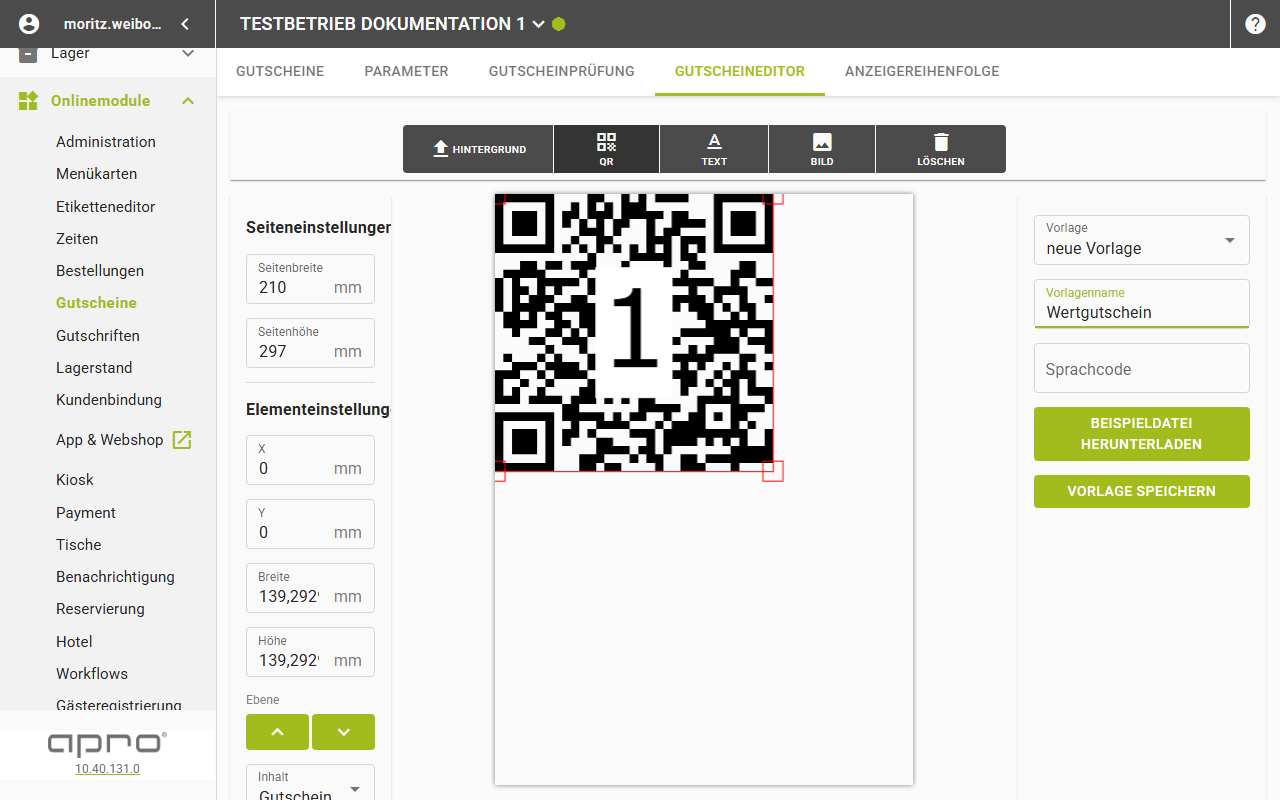
- Klicken Sie in der Werkzeugleiste auf „QR". Ein QR-Code-Element erscheint auf der Vorlage, rechts der Block „Elementeinstellungen".
- Tragen Sie im Feld „Vorlagenname" einen Namen ein.
- Klicken Sie „Beispieldatei herunterladen", um die Vorlage vor dem Speichern zu prüfen.
- Klicken Sie „Vorlage speichern".
Ergebnis
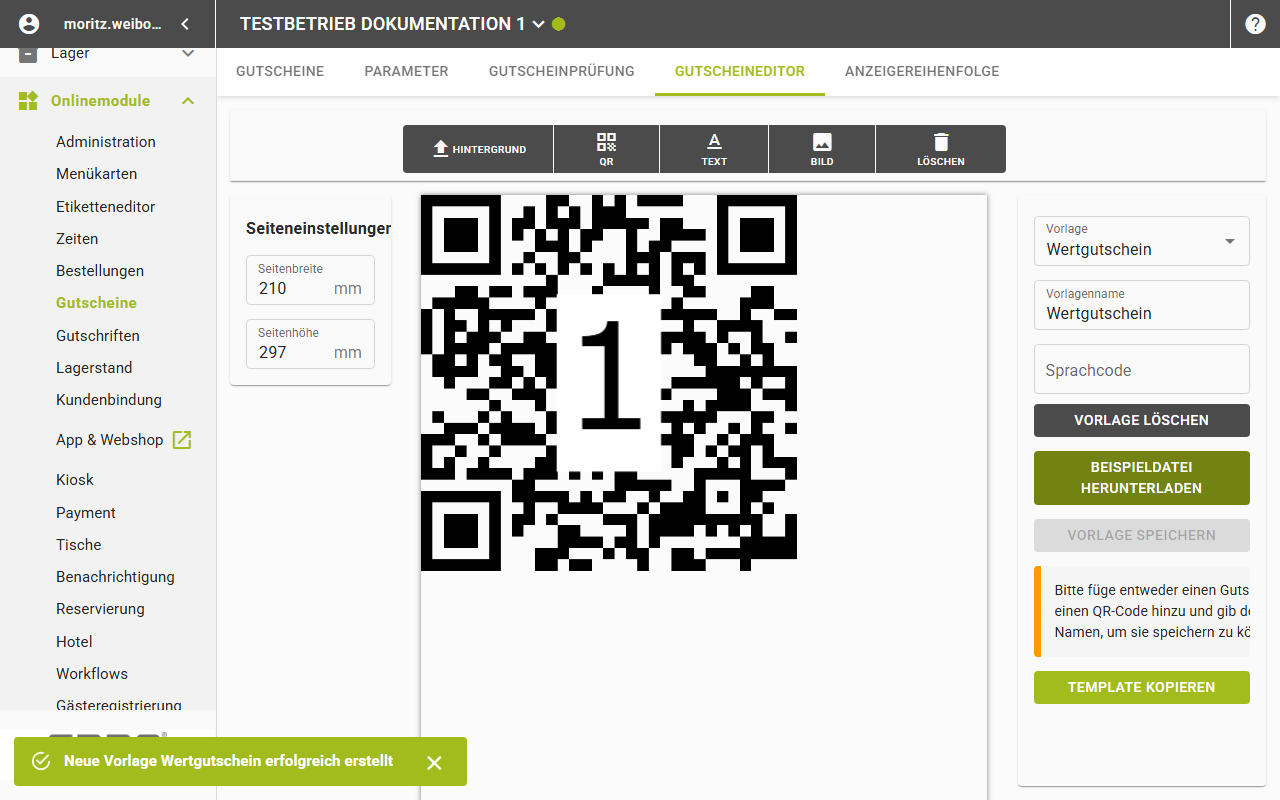
Ein Hinweis nennt den Namen und bestätigt, dass die Vorlage erstellt wurde. Danach erscheinen zusätzlich die Knöpfe „Vorlage löschen" und „Template kopieren". Die Beispieldatei ist ein PDF mit dem gerenderten QR-Code.
Felder
Feld | Bedeutung | Werte |
|---|---|---|
Hintergrund, QR, Text, Bild, Löschen | Werkzeugleiste zum Setzen und Entfernen von Elementen | Symbolknöpfe |
Seitenbreite, Seitenhöhe | Seitengröße der Vorlage in Millimetern | Zahl, vorbelegt 210 und 297 |
Vorlage | Wechselt zwischen bestehenden Vorlagen oder legt eine neue an | Vorlagenliste, vorbelegt „neue Vorlage" |
Vorlagenname | Name der Vorlage | Text |
Sprachcode | Sprache der Vorlage | Freitext ohne Auswahlliste |
Beispieldatei herunterladen | Lädt eine Beispieldatei zur Vorlage | Knopf |
Vorlage speichern | Speichert die Vorlage | Knopf |
Elementeinstellungen
Feld | Bedeutung | Werte |
|---|---|---|
X, Y | Position des Elements auf der Seite | Zahl in Millimetern |
Breite, Höhe | Größe des Elements | Zahl in Millimetern |
Ebene | Verschiebt das Element nach vorne oder hinten | Zwei Pfeilknöpfe |
Inhalt | Was das Element zeigt | Beim QR-Element vorbelegt „Gutscheincode", beim Bild „Fixes Bild", beim Text „Fixer Text" |
Codefarbe | Farbe des QR-Codes | Vier Farbfelder und eine Hex-Eingabe |
Anzeigemodus, Schriftgröße, Schriftart | Nur beim Textelement | Vorbelegt „Einzeiliger Text", 14 und „Roboto (Standard)" |
Eine Vorlage löschen
- Wählen Sie die Vorlage im Feld „Vorlage" aus.
- Klicken Sie „Vorlage löschen" neben dem Feld „Vorlagenname".
- Bestätigen Sie den Dialog „Vorlage löschen" mit „Ja".
Ein Hinweis bestätigt das Löschen, und der Editor kehrt in den Zustand „neue Vorlage" zurück.
Gut zu wissen
- „Vorlage speichern" bleibt deaktiviert, solange ein Gutschein-Code oder QR-Code und ein Vorlagenname fehlen. Die Maske weist darauf hin.
- „Hintergrund" öffnet unmittelbar die Dateiauswahl, ohne eigenen Einstellungsblock.
- Das Bildelement bringt einen Upload-Bereich „Bild" mit.
- „Template kopieren" legt sofort eine gespeicherte Vorlage unter dem Namen mit dem Zusatz „Kopie" an.
- Derselbe Editor wird im Produkt auch für andere PDF-Vorlagen verwendet.